
在鸿蒙(HarmonyOS 5)系统中开通认证服务的步骤如下(Login()组件):
2025-06-29 10:49:34
562次阅读
0个评论
最后修改时间:2025-06-29 10:50:42
1. 注册华为开发者账号
-
访问华为开发者联盟官网并注册账号。
-
完成实名认证(个人或企业开发者),需提供身份证或企业资质信息。
2. 登录AppGallery Connect (AGC)
-
使用华为开发者账号登录AGC控制台。
-
创建或选择已有项目。
3. 开通认证服务
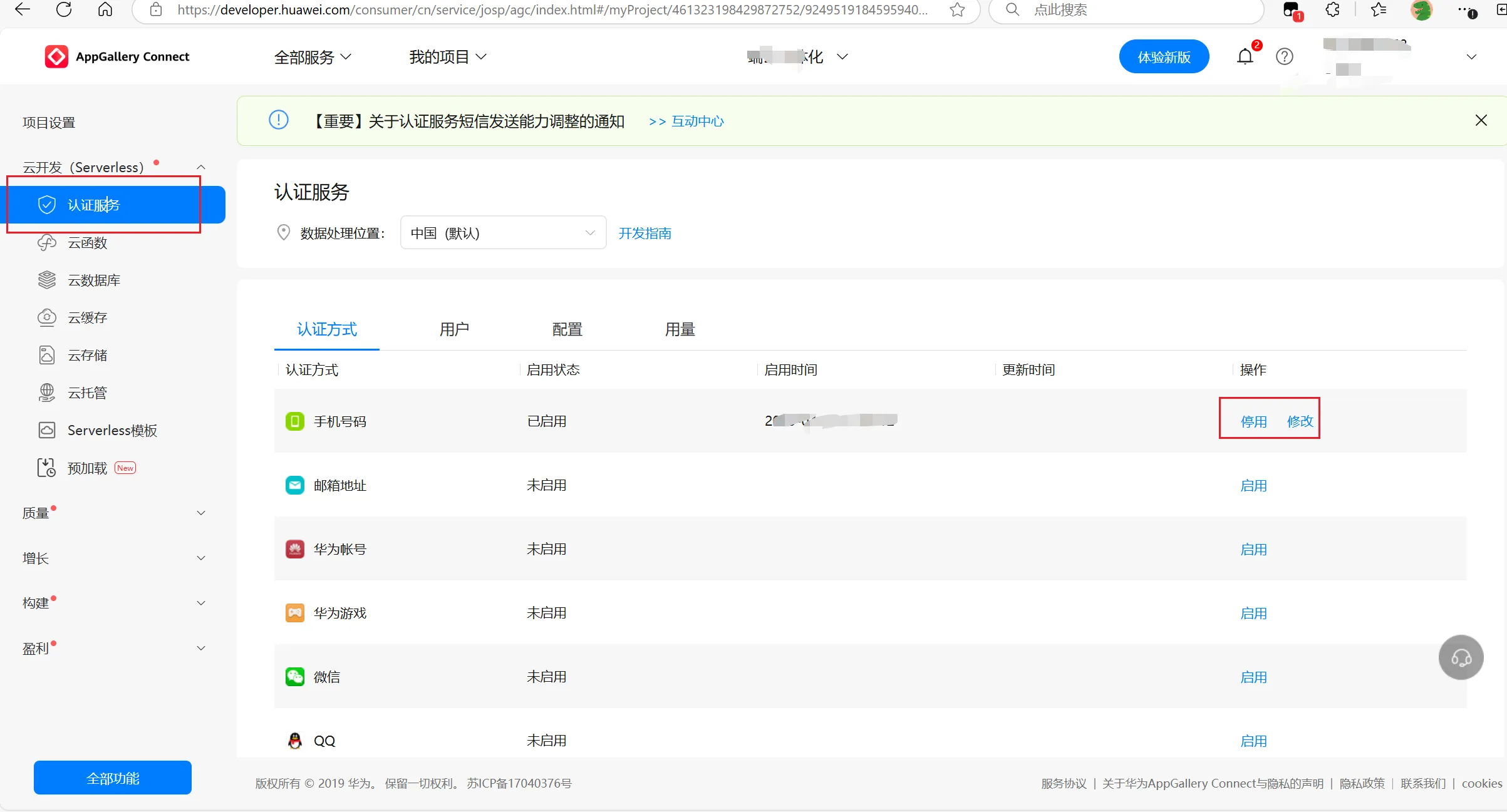
- 在项目设置中,点击左侧菜单的 “认证服务”。
-
选择需要开通的认证方式(如手机验证码、邮箱、生物识别等)并启用。
特别注意:完成开通认证****之后,需先删除旧配置再添加新配置。(将agconnect-services.json重新在控制台下载,将以前的覆盖)
4. 配置端侧项目
- 添加依赖:在
oh-package.json5中引入相关SDK,如:
"dependencies": {
    "@hw-agconnect/cloud": "^1.0.0",    // 云函数调用
    "@hw-agconnect/hmcore": "^1.0.0",   // AGC核心库
    "@hw-agconnect/auth-component": "^1.0.0", // 认证服务
  }
-
开通网络权限:在
module.json5中申请INTERNET权限。 -
更新
agconnect-services.json:从AGC下载最新配置文件并集成到项目中。
5. 集成认证组件
-
使用内置组件(如
@hw-agconnect/auth-component)快速实现登录界面,或自定义认证逻辑(如调用requestVerifyCode发送验证码)。 -
支持多种认证方式,包括手机号、邮箱、指纹、人脸等。
6. 测试与发布
- 创建文件(例:MyLogin)编写登录代码
build() {
  Column() {
    // 使用AGC提供的Login组件实现认证功能
    Login({
      // 指定认证方式为手机号验证码登录(AuthMode.PHONE_VERIFY_CODE)
      // 其他可选值:AuthMode.EMAIL(邮箱)、AuthMode.PASSWORD(密码)等
      modes: [AuthMode.PHONE_VERIFY_CODE],

      // 认证成功回调函数
      onSuccess: (user: AuthUser) => {
        // user对象包含认证成功的用户信息(如UID、手机号等)
        // 使用路由跳转到MyInfo页面(需确保pages/MyInfo在路由配置中已注册)
        router.pushUrl({ url: 'pages/MyInfo' })
      }
    }) {
      // Login组件的子组件,这里放置登录按钮的UI
      // 实际点击逻辑由Login组件内部处理,此处仅定义样式
      Button('登录')
        .width('80%')
        .height(40)
    }
  }
  .height('100%')
  .width('100%')
}
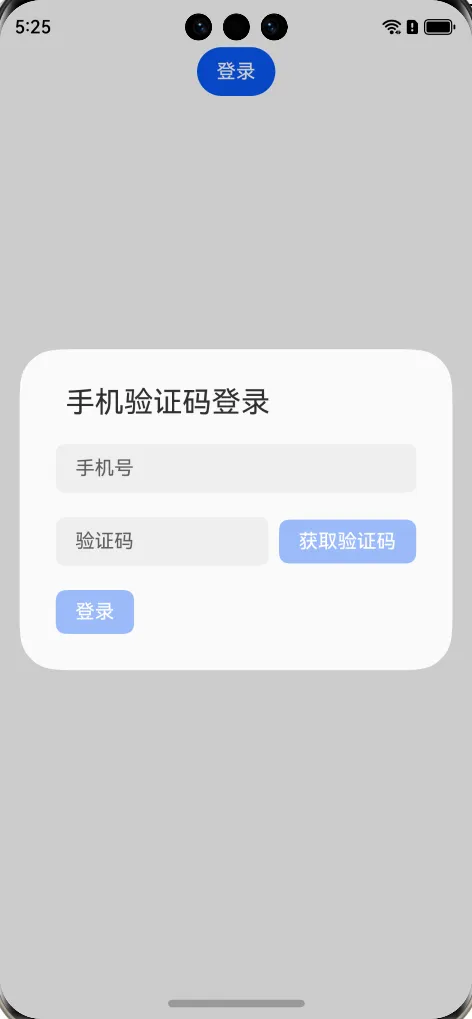
- 在真机或模拟器上测试认证流程。
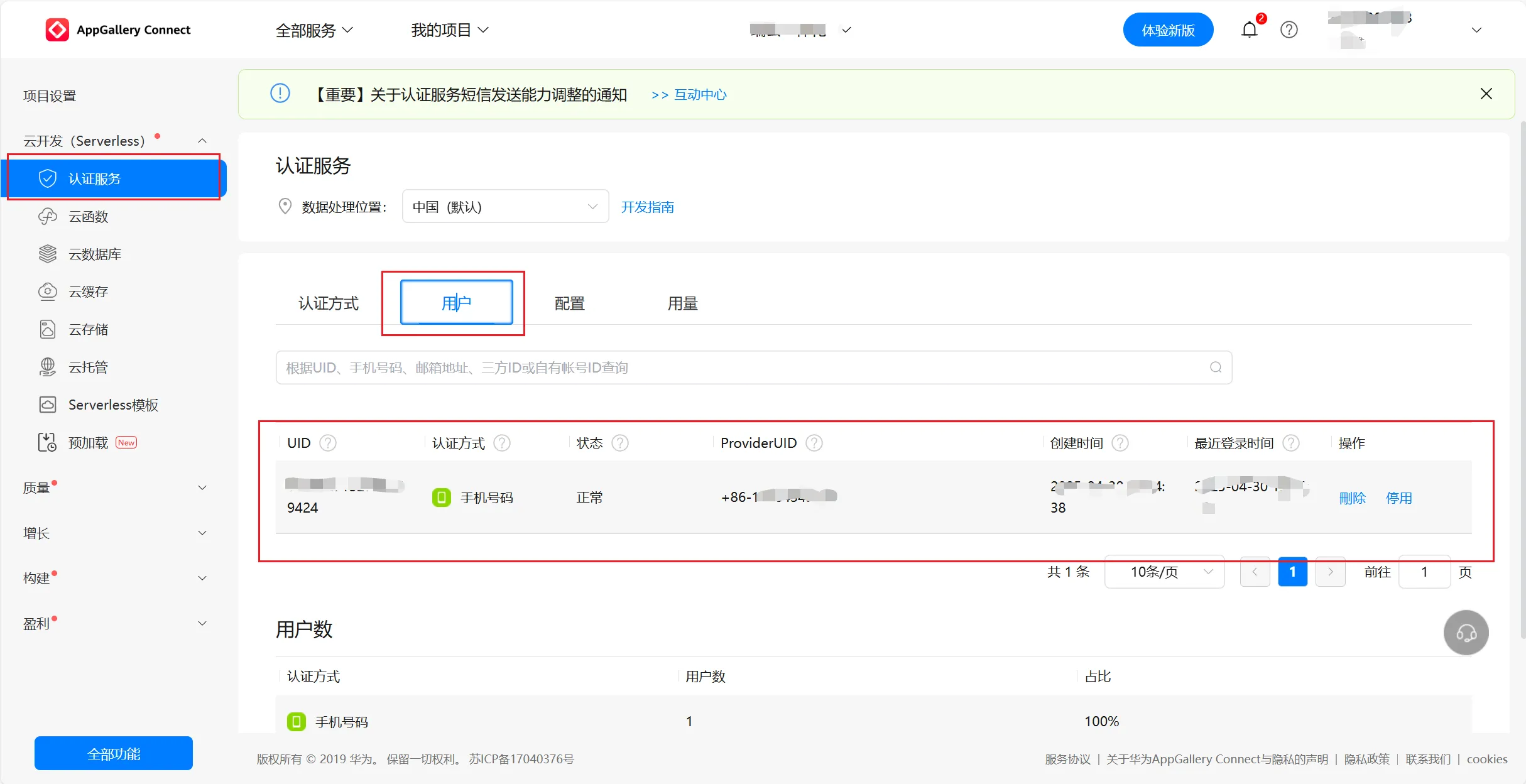
- 登录成功后去AGC控制台查看登录的信息
进阶版
00