
大禹200 OpenHarmony5.0刷机教程
2025-01-02 00:03:15
1135次阅读
0个评论
前言
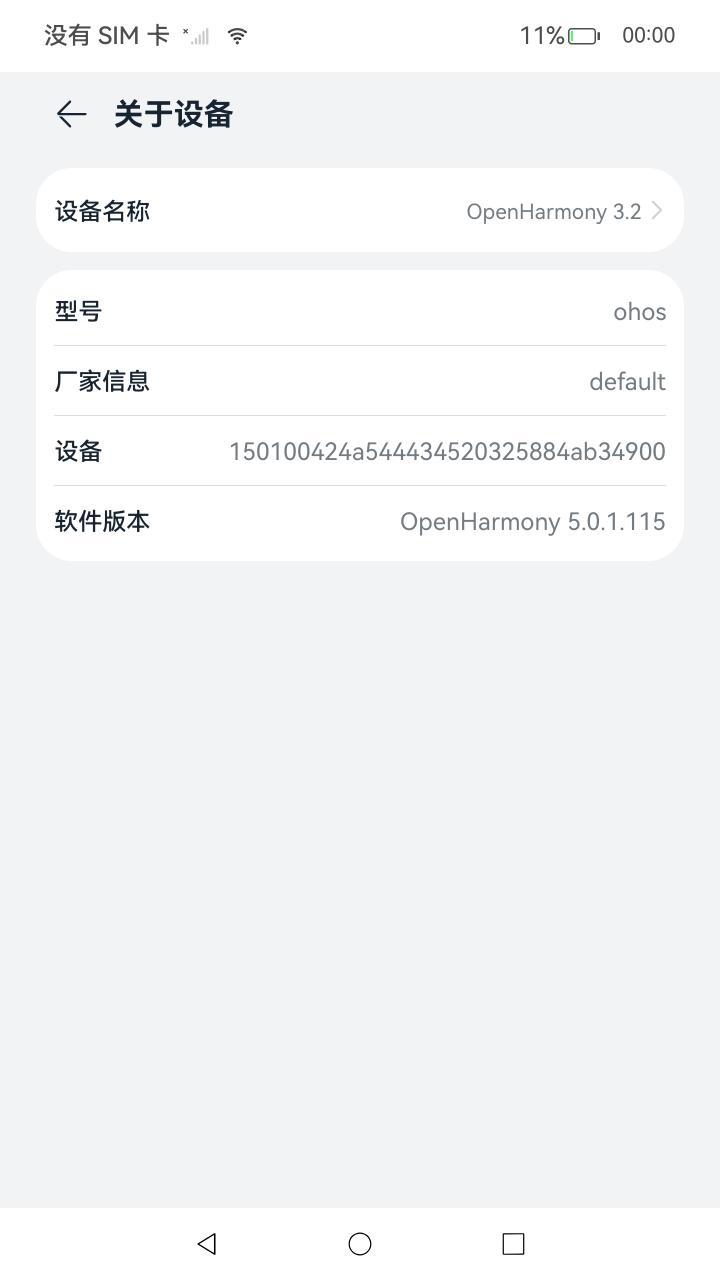
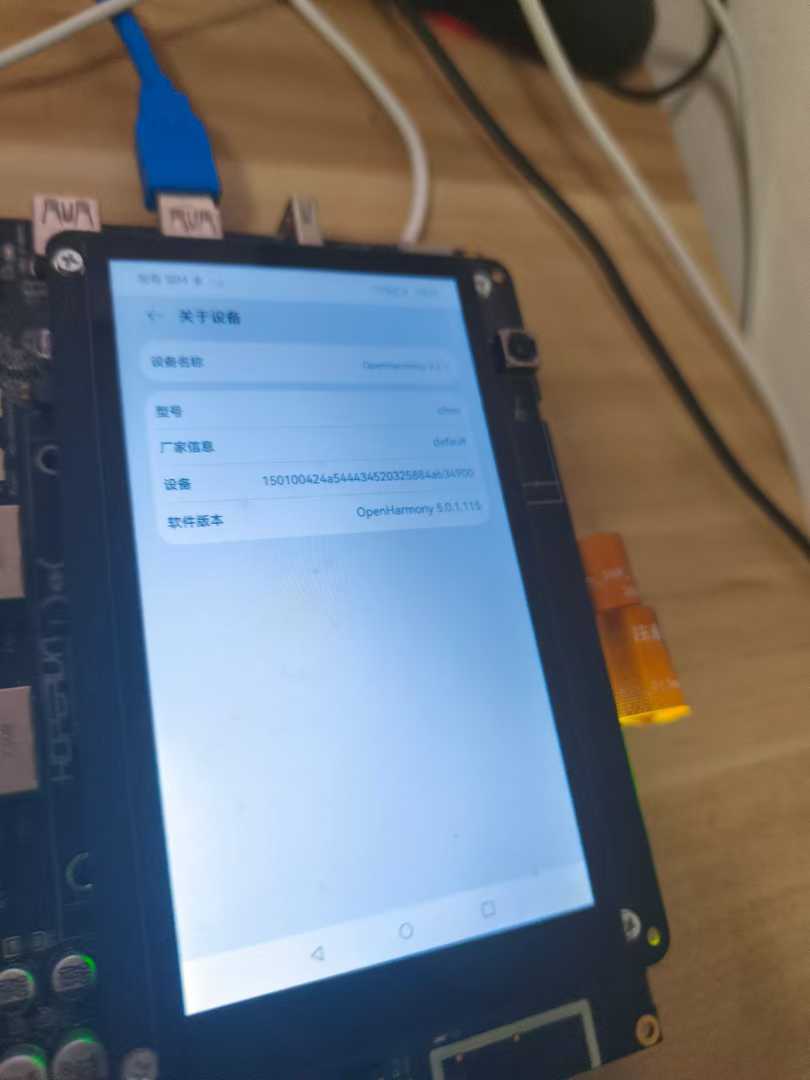
各位同学大家最近因为有需要所以就把自己手上的大禹200的开发版想要升级到 openhamrony5.0release版本 这里就做一个记录。
1 下载镜像
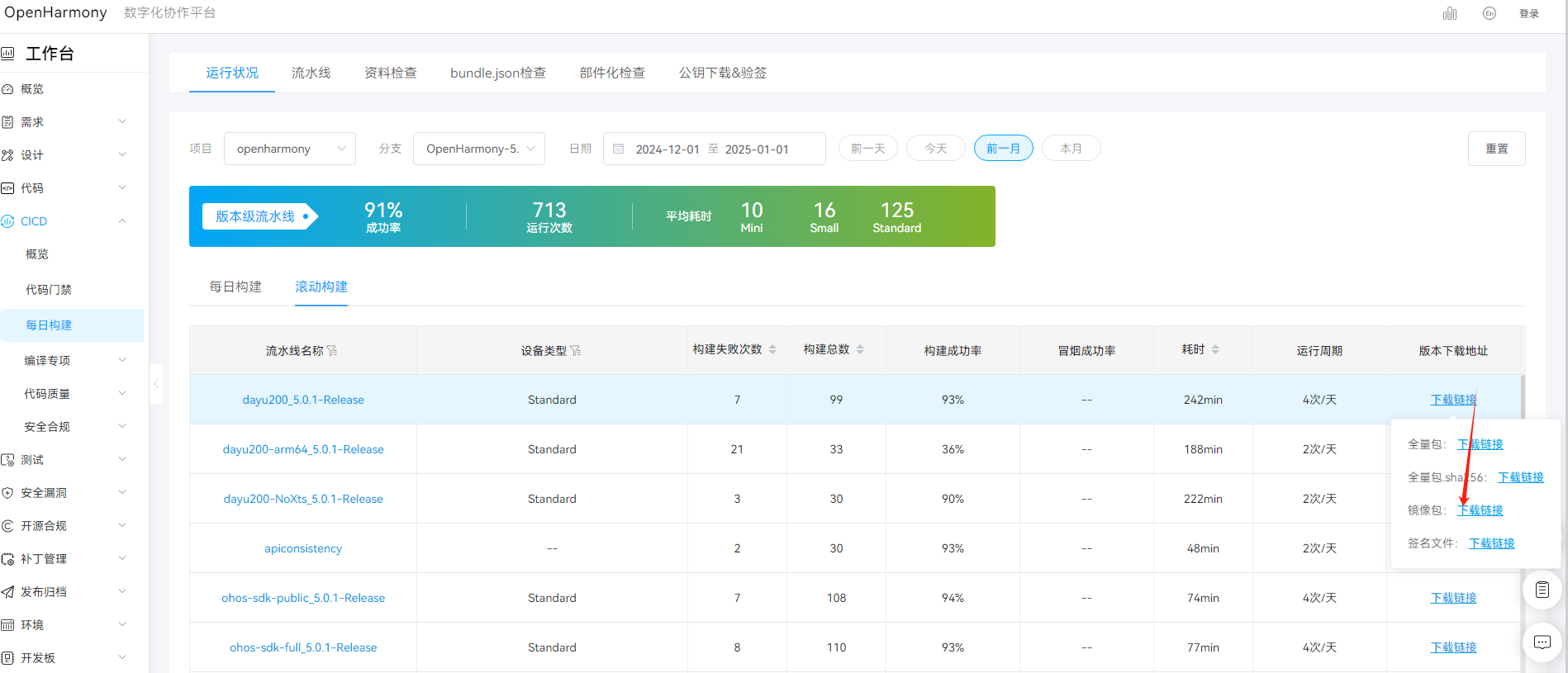
烧录固件的下载可以通过每日构建下载:http://ci.openharmony.cn/dailys/dailybuilds
选择master分支,形态组件dayu200,设备层级——富设备,选择镜像包,点击下载。
等下载成功之后,解压再解压
2.下载烧录工具
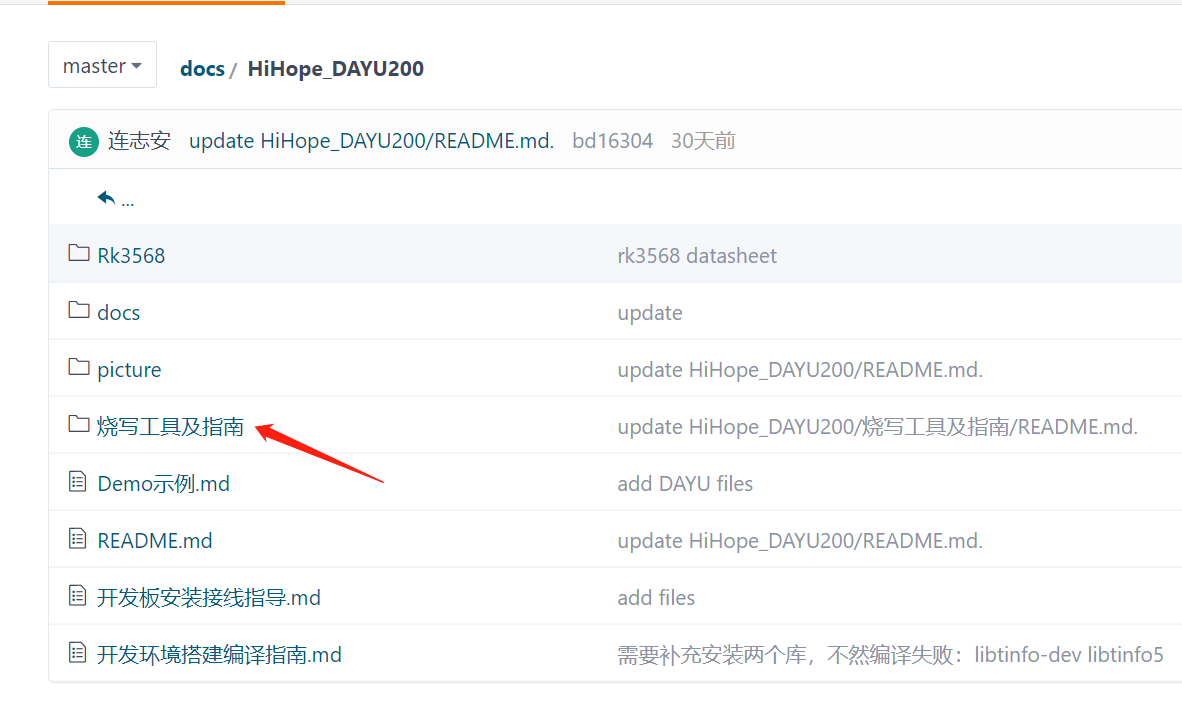
烧录工具下载链接:
https://gitee.com/hihope_iot/docs/tree/master/HiHope_DAYU200/
3安装驱动
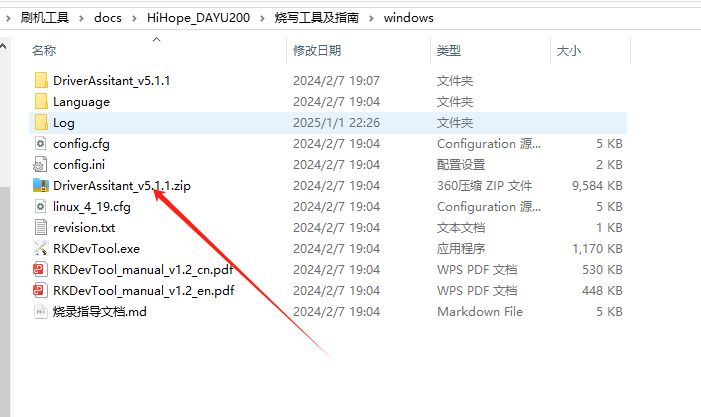
解压DriverAssitant_v5.1.1.zip文件
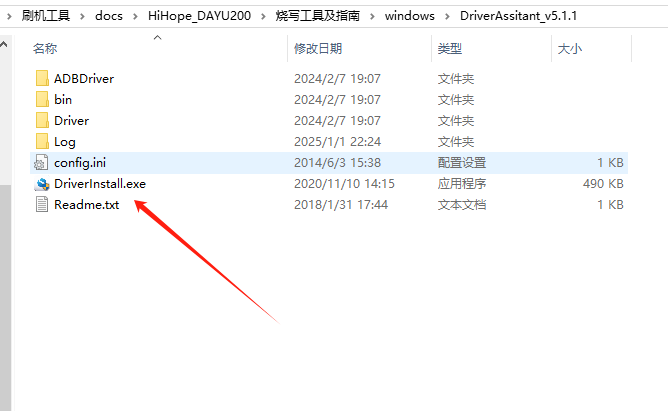
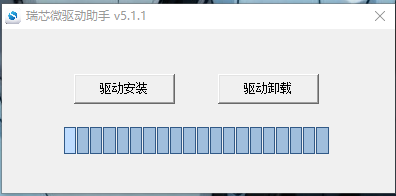
双击 windows\DriverAssitant_v5.1.1\ DriverInstall.exe 打开安装程序, 点击下图所示的“驱动安 装” 按钮
4,打开烧写工具
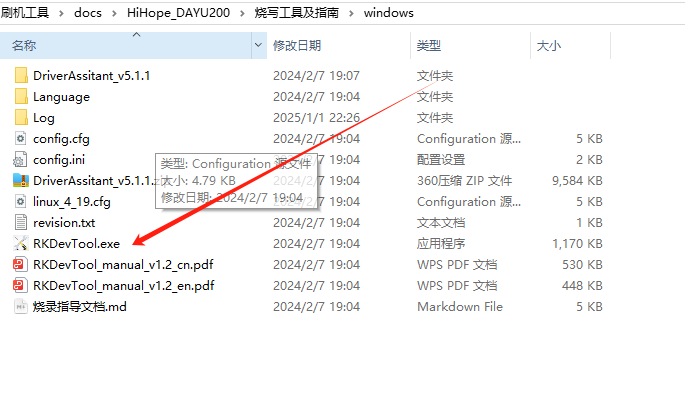
双击 windows\RKDevTool.exe 打开烧写工具
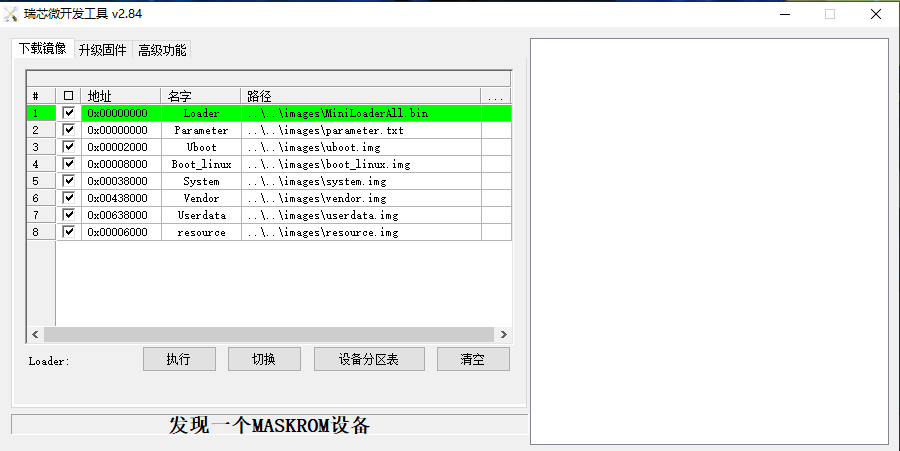
如图所示, 默认是 Maskrom 模式:
5,导入最新的固件配置
目前大家下载的基本都是5月9号主干(master)分支上午11点之后的版本。需要导入镜像包中的config.cfg配置才能选择烧写该文件。所以需要大家右键单击,导入配置,
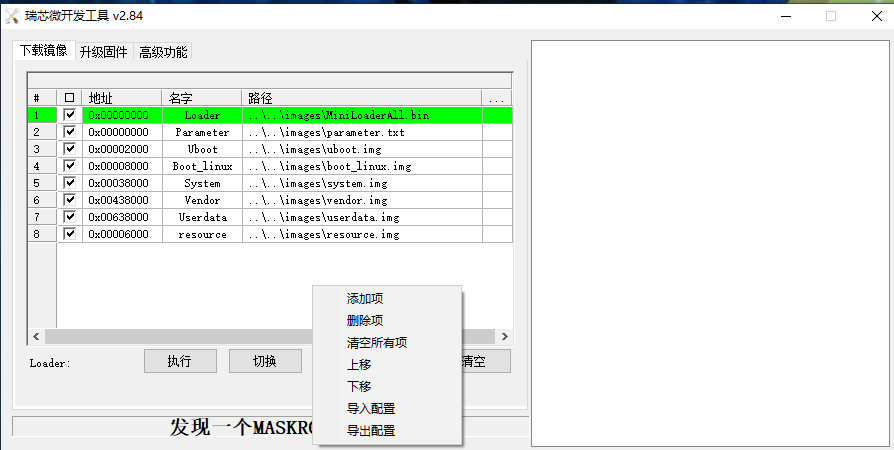
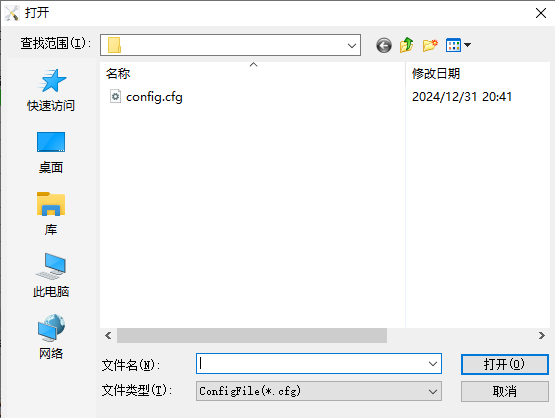
导入新配置后,misc,sys-prod,chip-prod三个分区不存在镜像(预留位置),烧写时不能勾选。
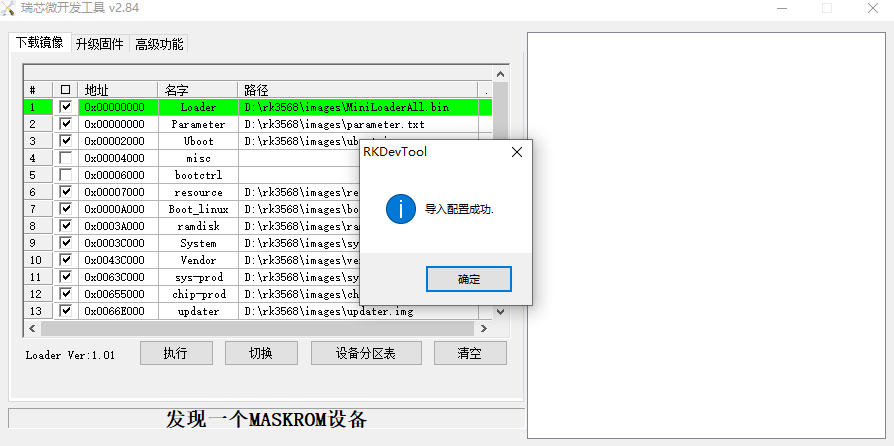
导入成功路径是这样的这里的箭头标注路径是不对我们要改成我们自己电脑盘符的路径
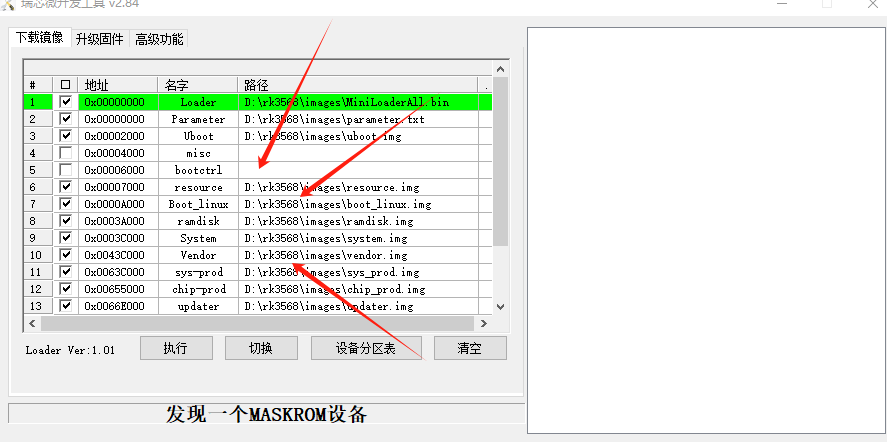
我们需要改成如图下面
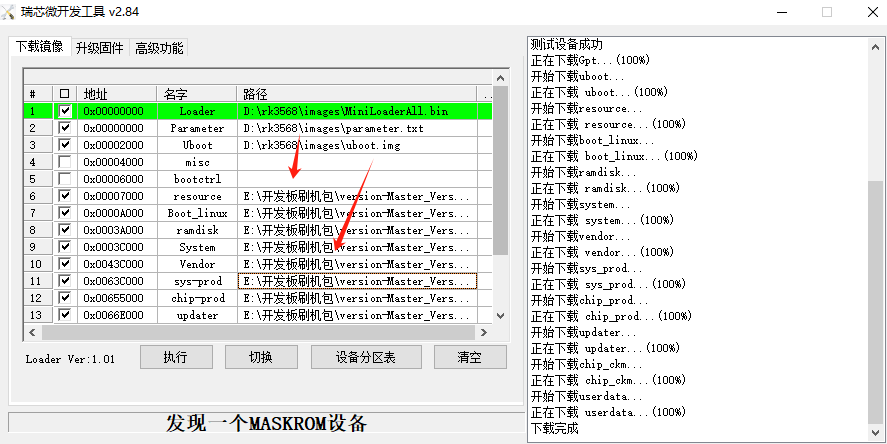
6.连接DAYU200
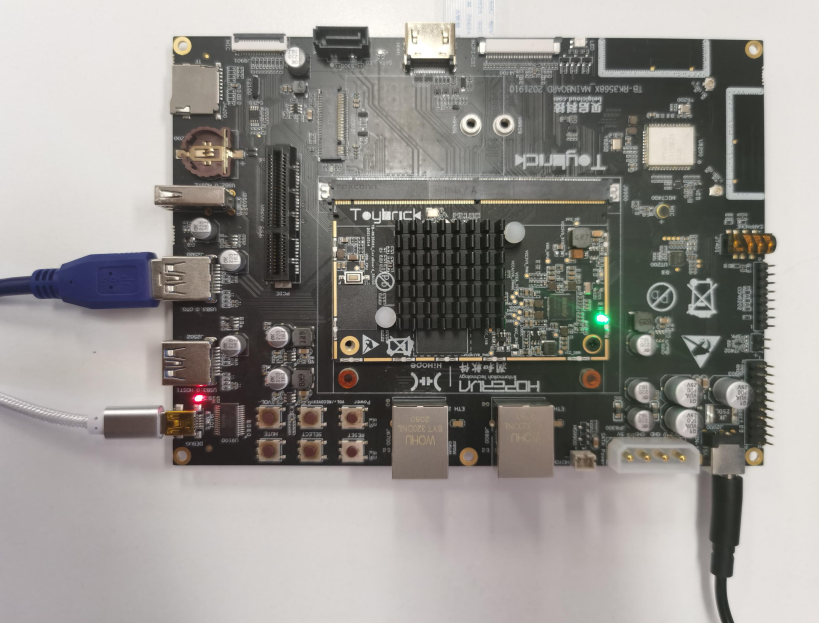
按照图片提示连接电源线, Debug 串口调试线, USB 烧写线
7.按住VOL-/RECOVERY 按键 和 RESET 按钮不松开
按住VOL-/RECOVERY 按键 和 RESET 按钮不松开, 烧录工具此时显示“没有发现设备” ;
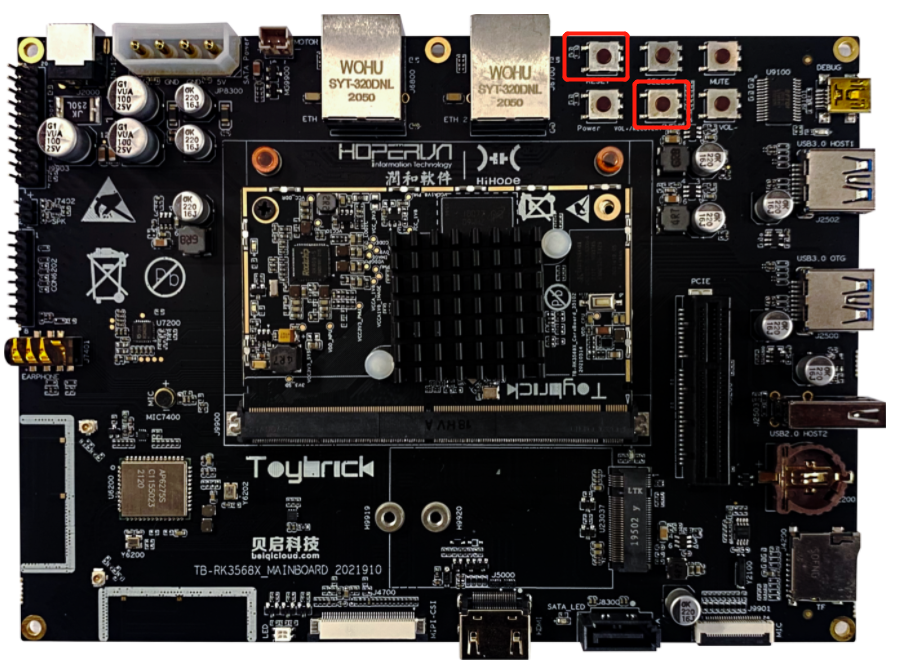
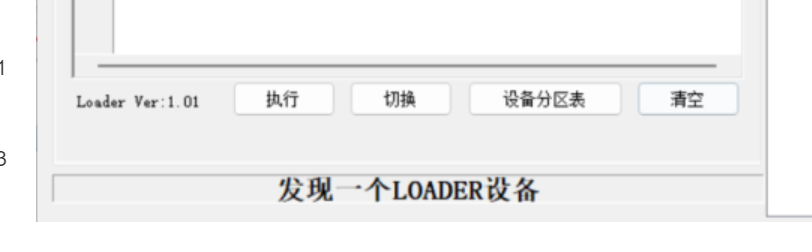
8.松开 RESER 键,
松开 RESER 键, 烧录工具显示“发现一个 LOADER 设备” , 说明此时已经进入烧写模式.
9.松开按键, 稍等几秒后点击执行进行烧录
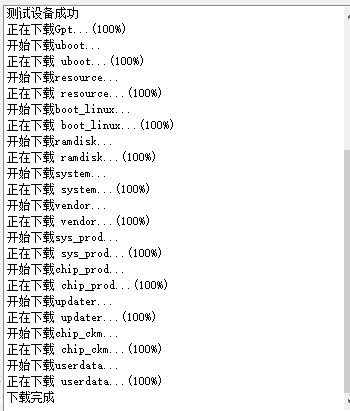
10烧录成功
00