
鸿蒙next团结引擎适配轻松上手
2025-01-04 13:15:38
1542次阅读
0个评论
最后修改时间:2025-01-04 14:42:43
前言导读
本文旨在介绍unity 团结引擎适配在 HarmonyOS Next上面 的教程,各位同学一定要认真阅读文章去操作
那么废话不多说我们正式开始。
环境
- Unity Tuanjie V1.2.5
- DevEco Studio 5.0.1 Release
准备工作
下载团结引擎:团结引擎官网
点击下载团结引擎

选择你需要系统版本我这边选择的windows 版本

需要登录的我们UnityID

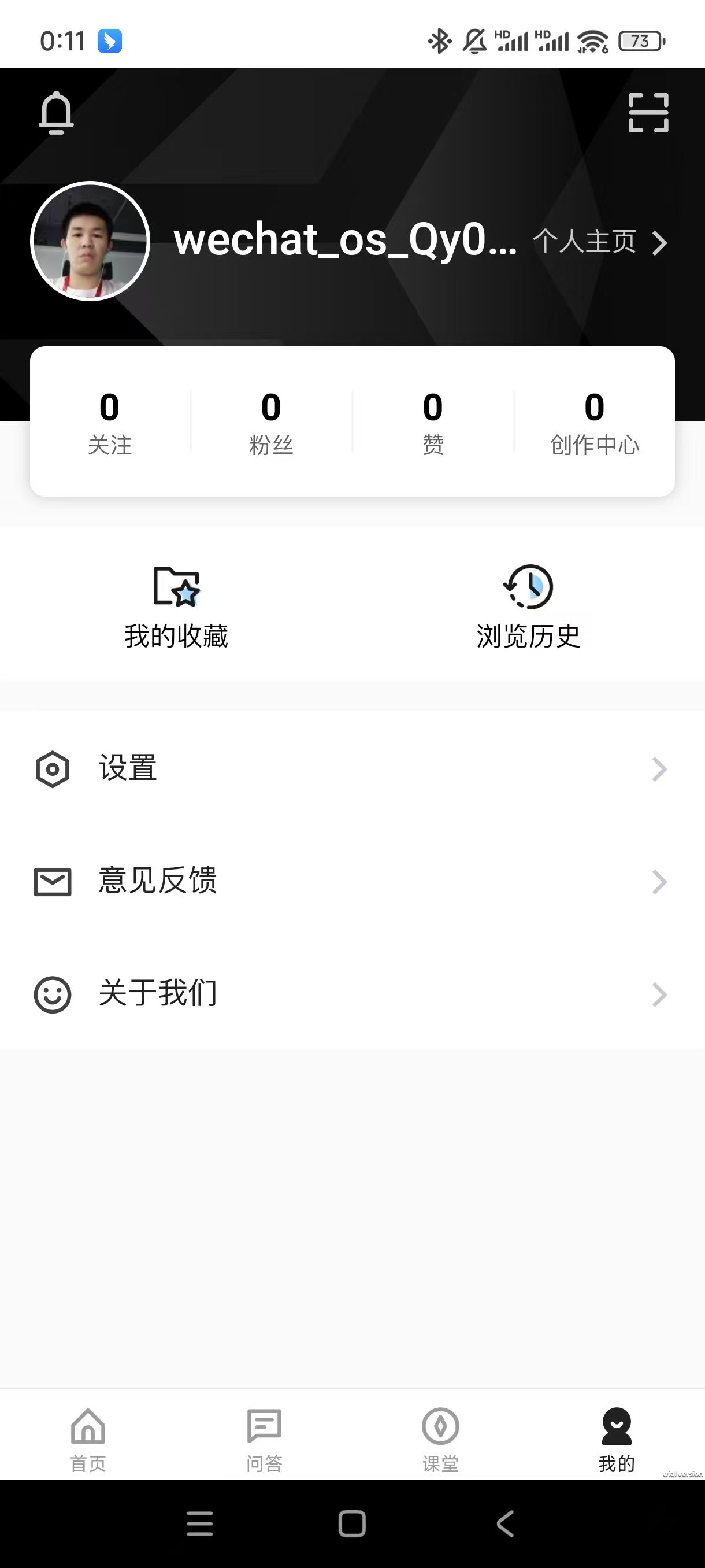
我这边是用是Connect App授权登录的

如果所示我们在手机端登录Connect App 然后扫描授权电脑登录即可
下载完成后安装
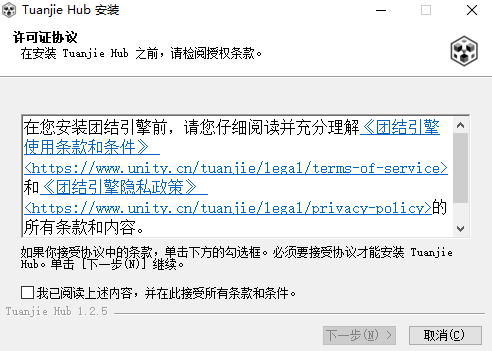
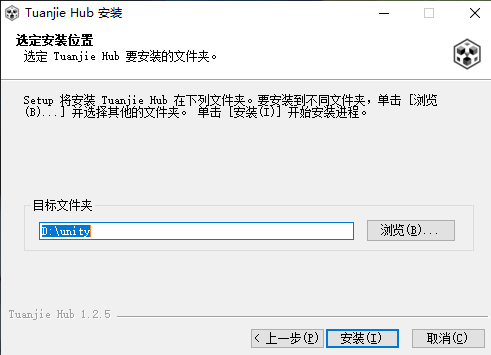
同意协议后选择磁盘安装即可
安装成功后也需要授权登录
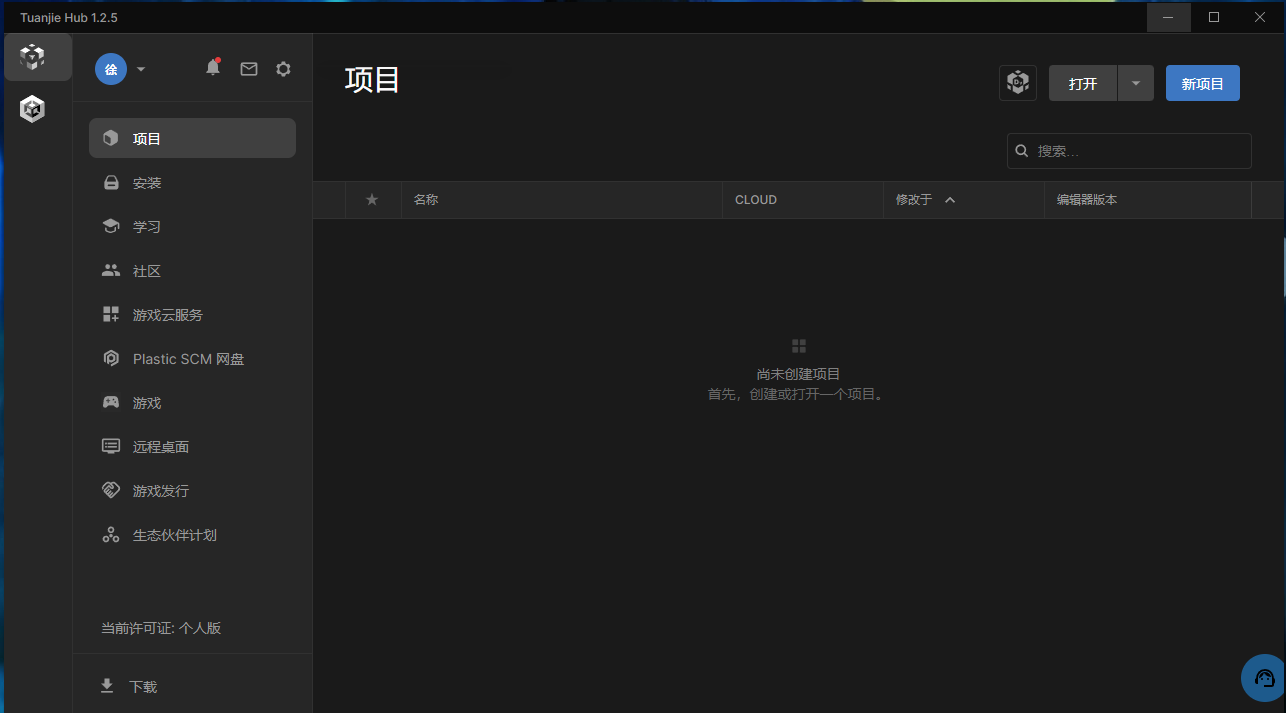
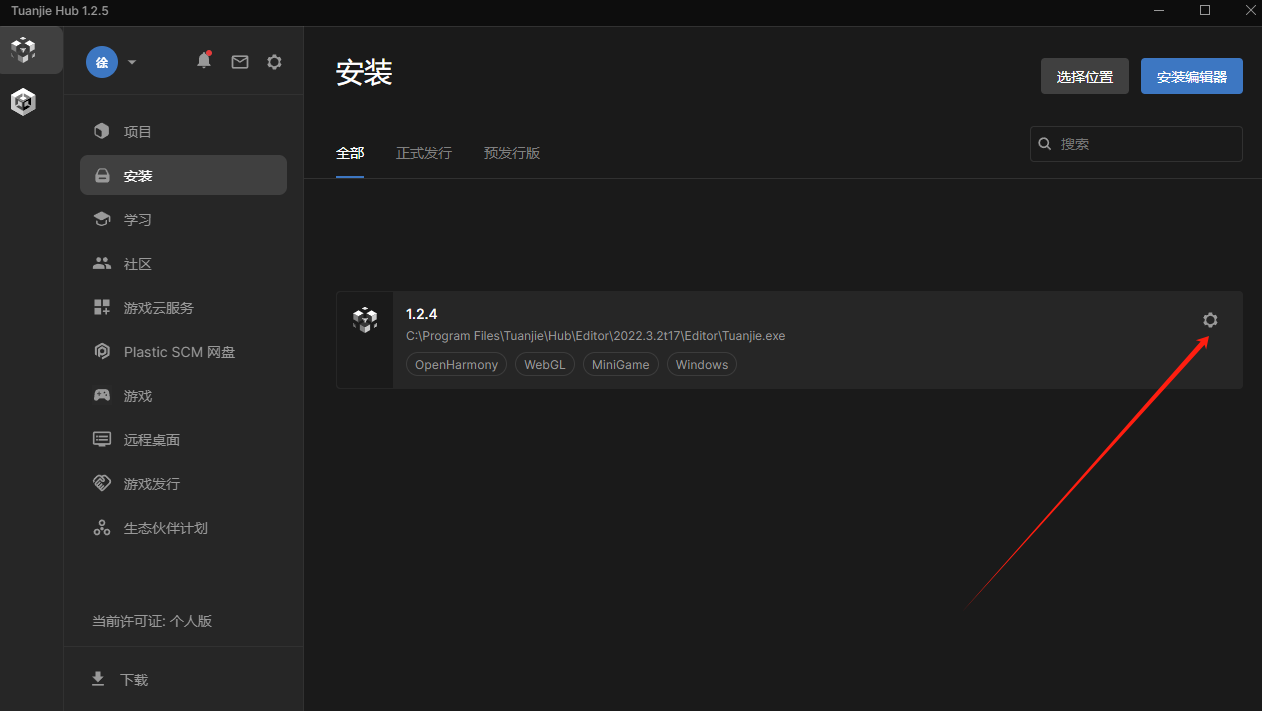
点击安装Hub 右边设置按钮
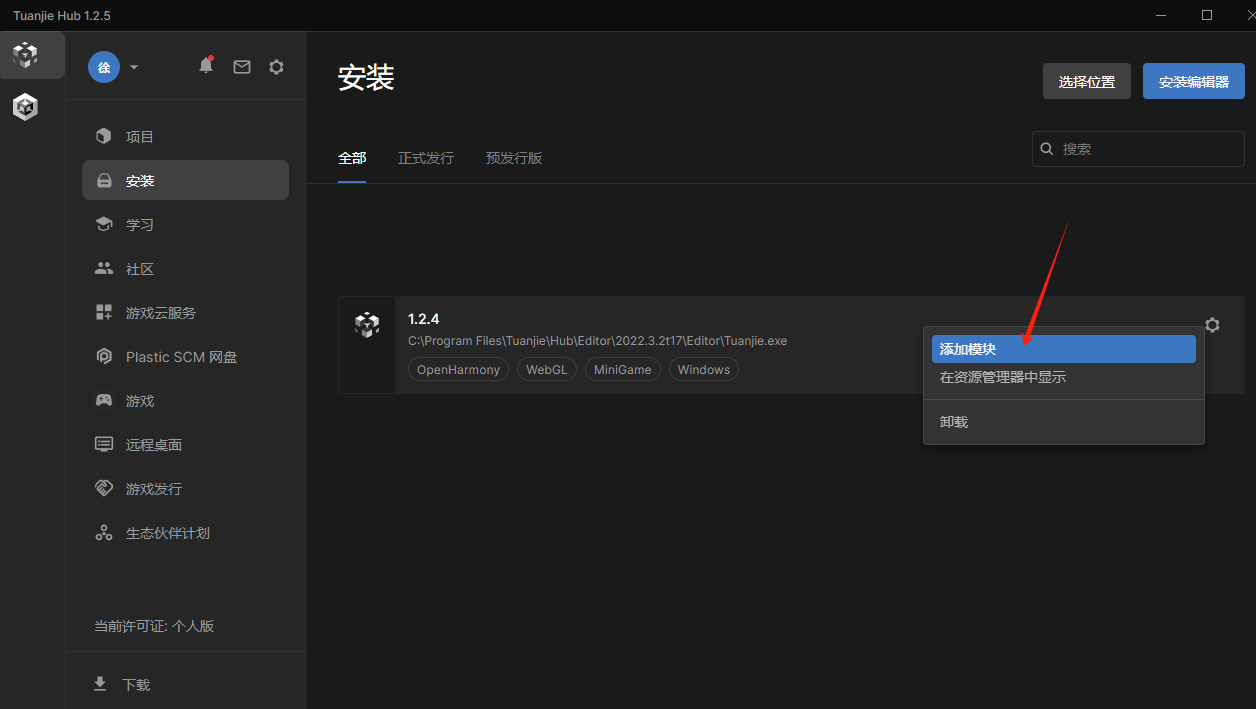
然后选择添加模块
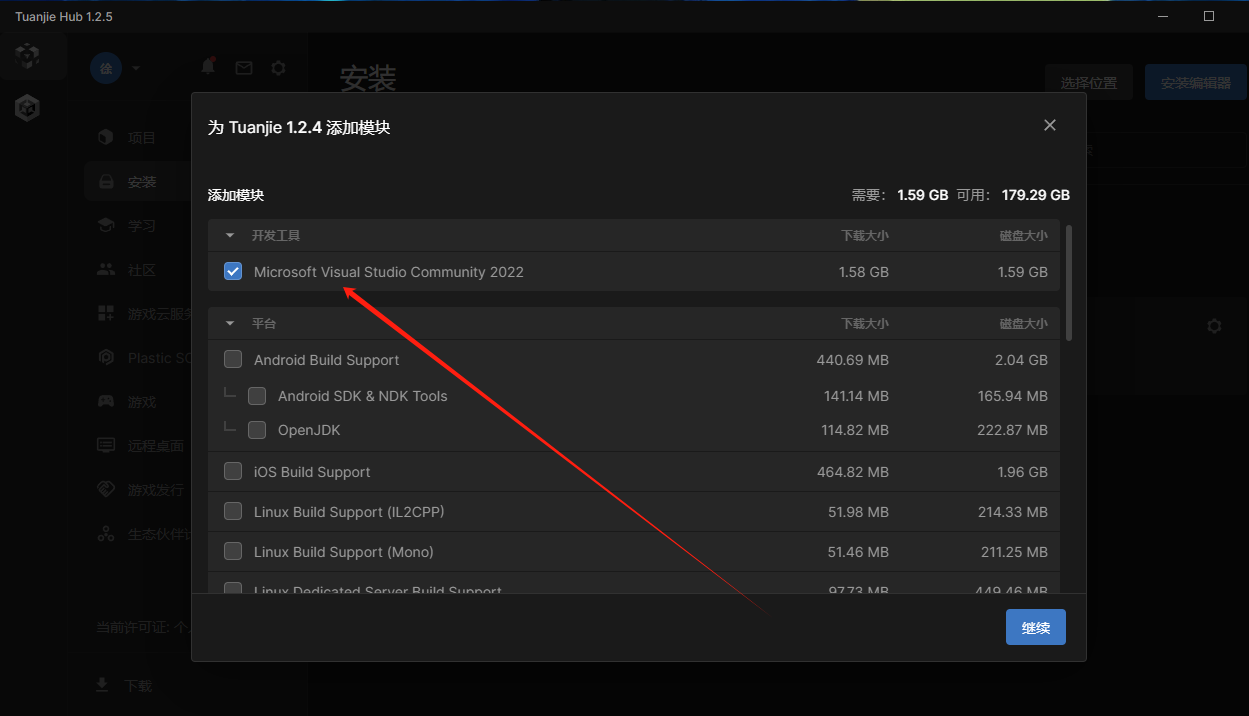
添加Visual Studio 2022版本即可
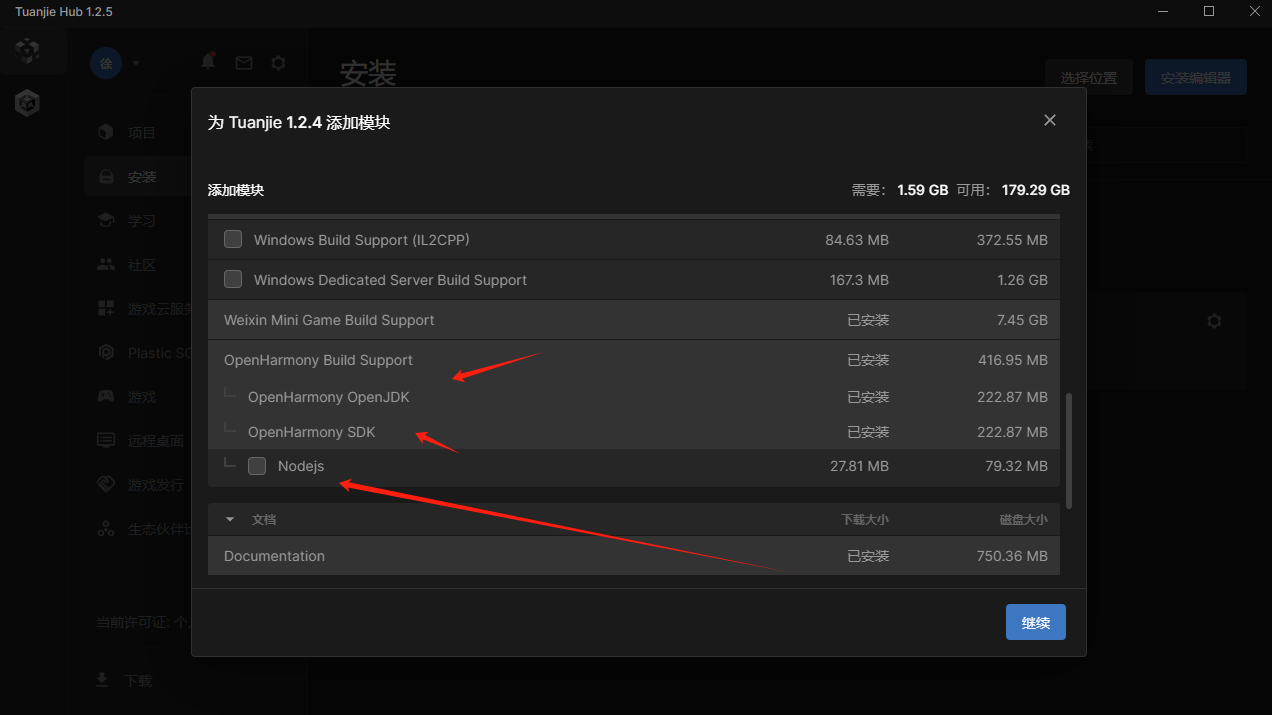
添加OpenHarmony 模块
新建项目
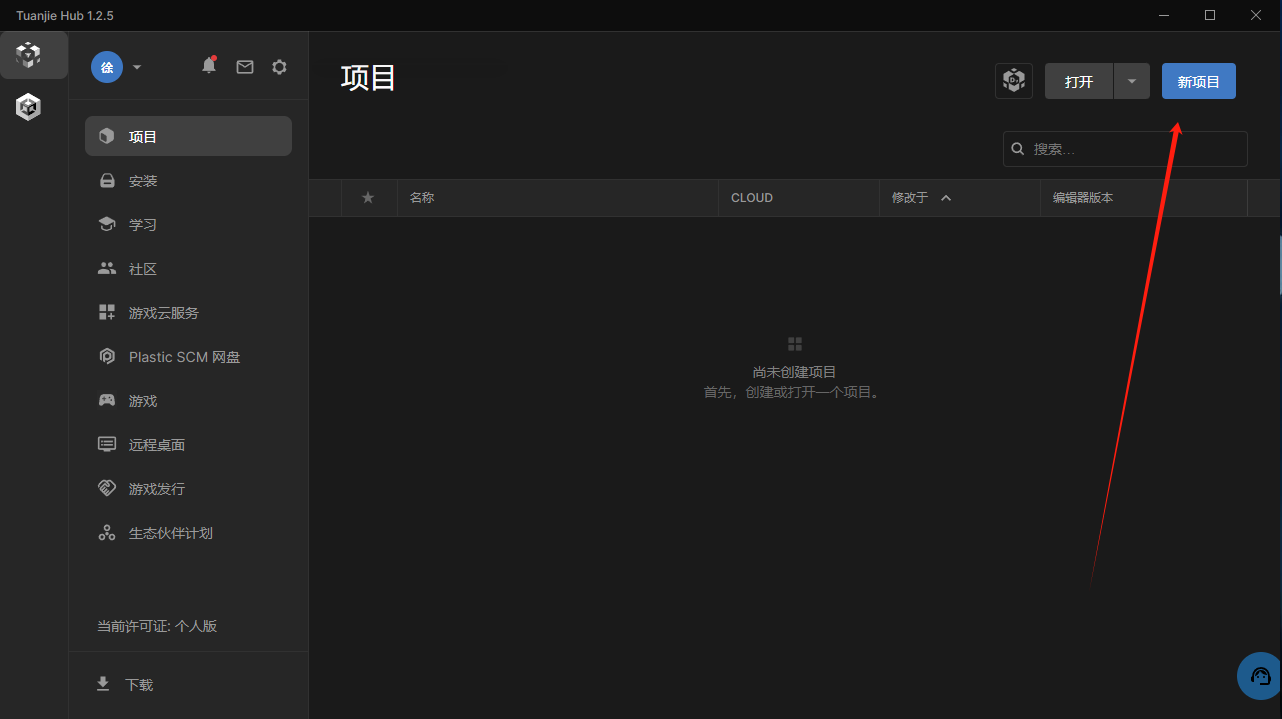
选择3D模块创建一个Testproject的项目
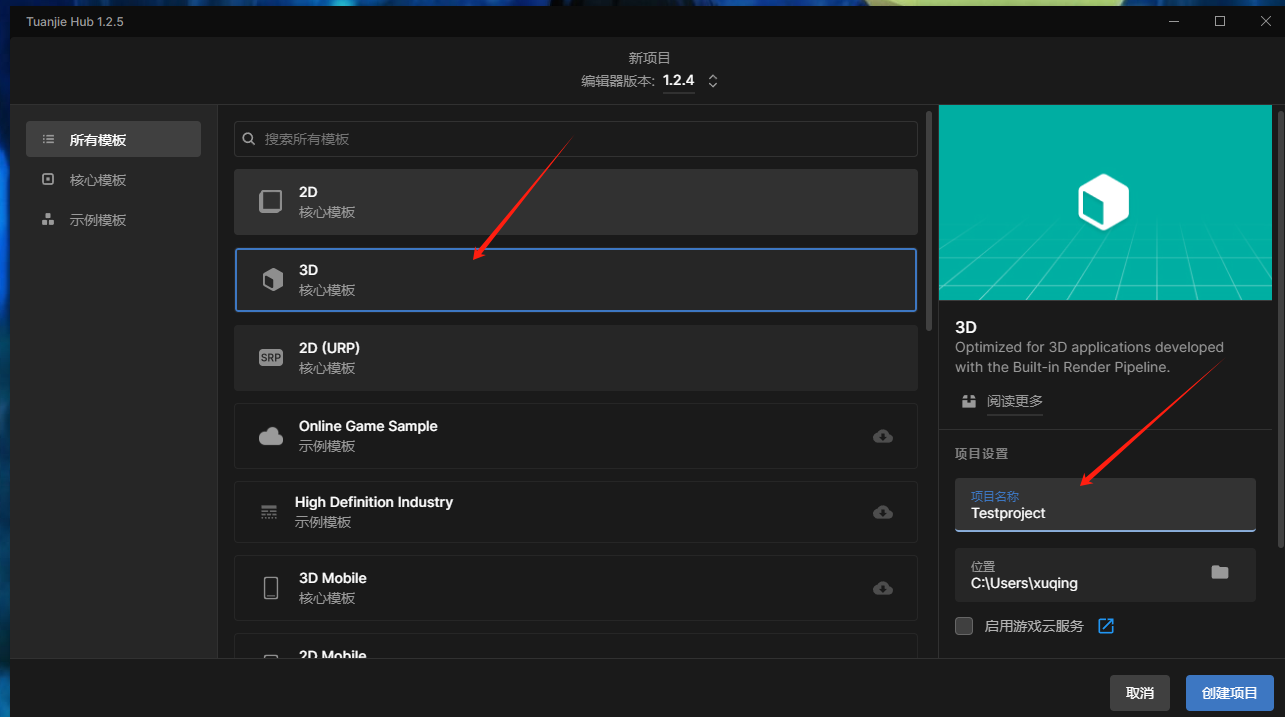

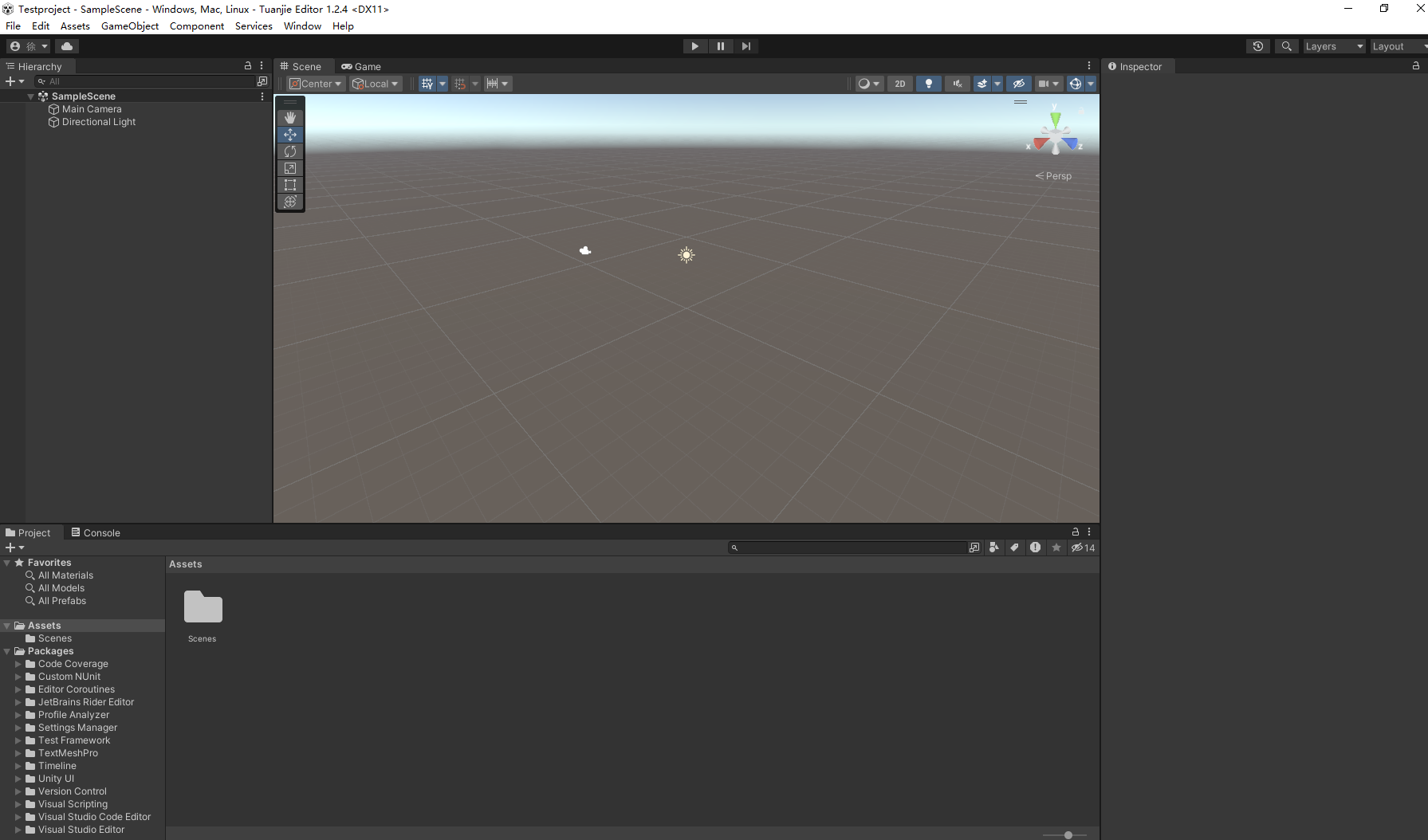
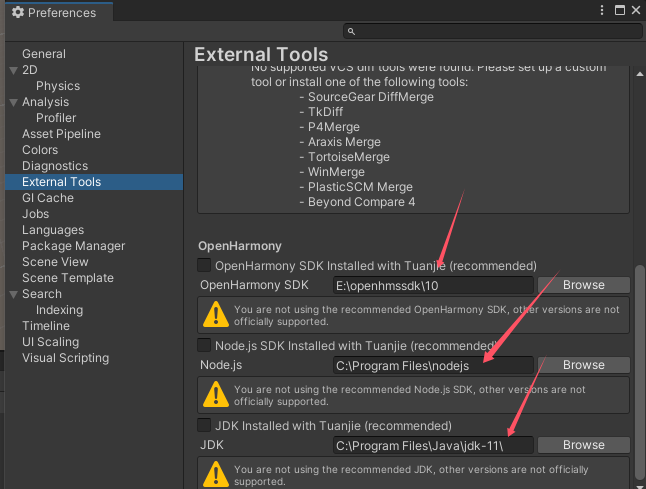
选择Edit 然后选择Perferences
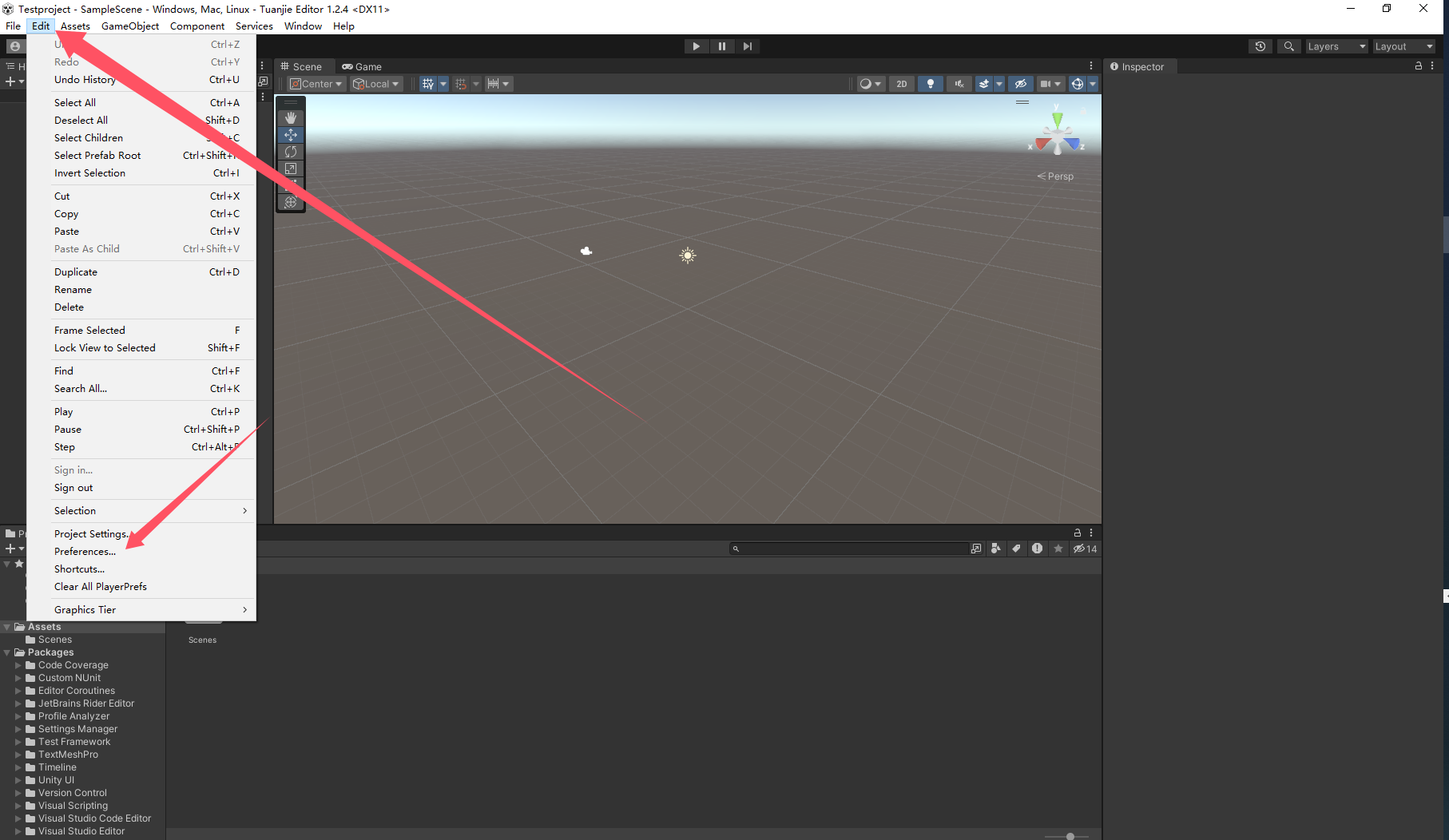
然后点击External Tools 我们分别设置OpenHarmonySDK Node.js JDK 改成我们电脑本地的配置即可
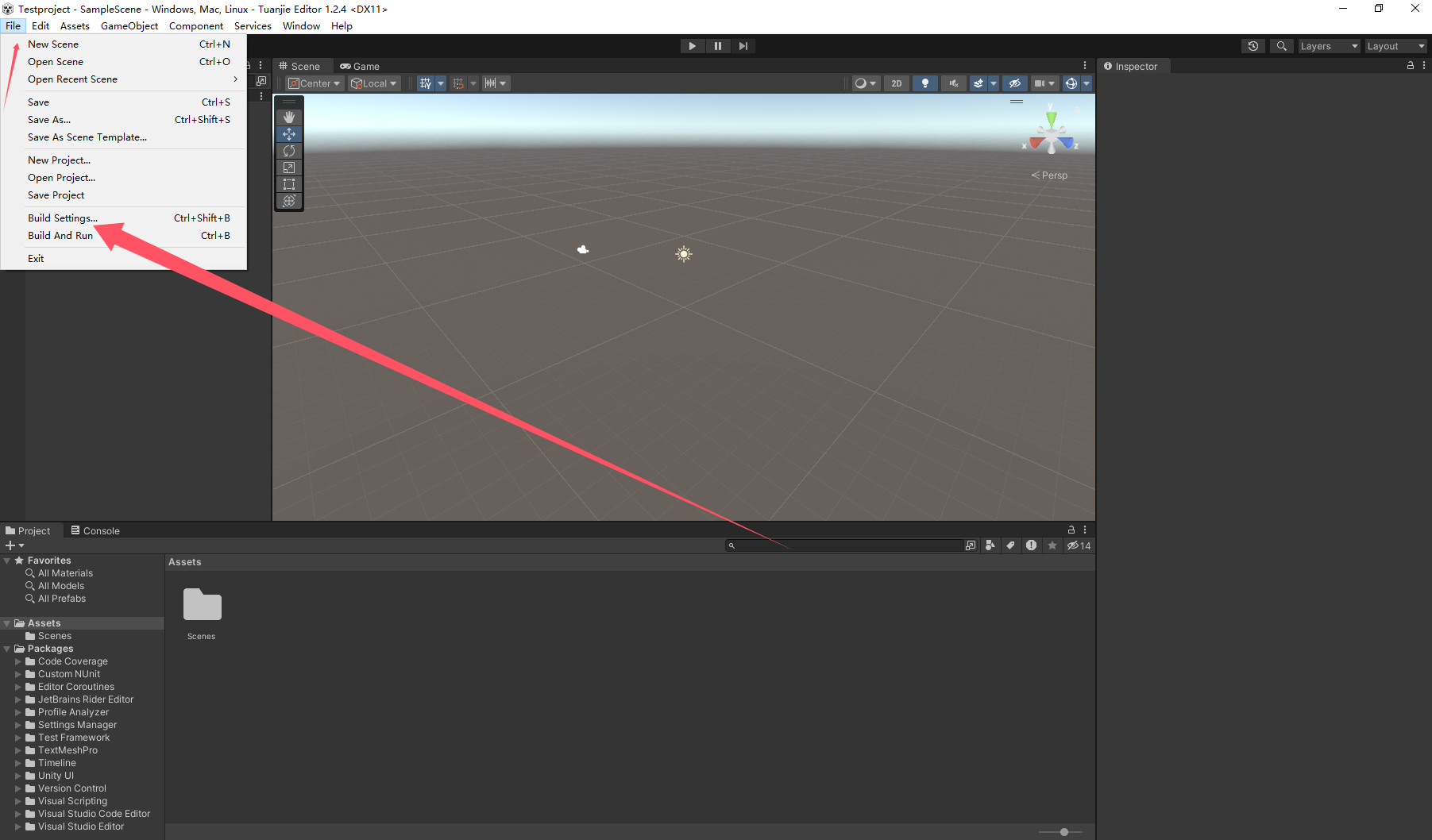
点击File 然后选择Build Settings
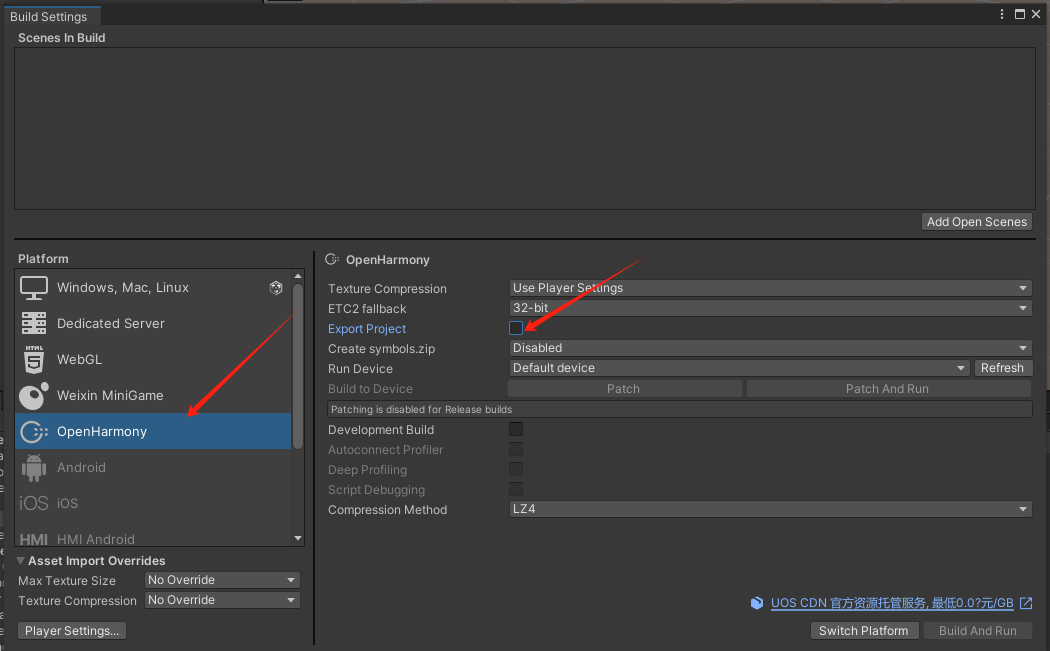
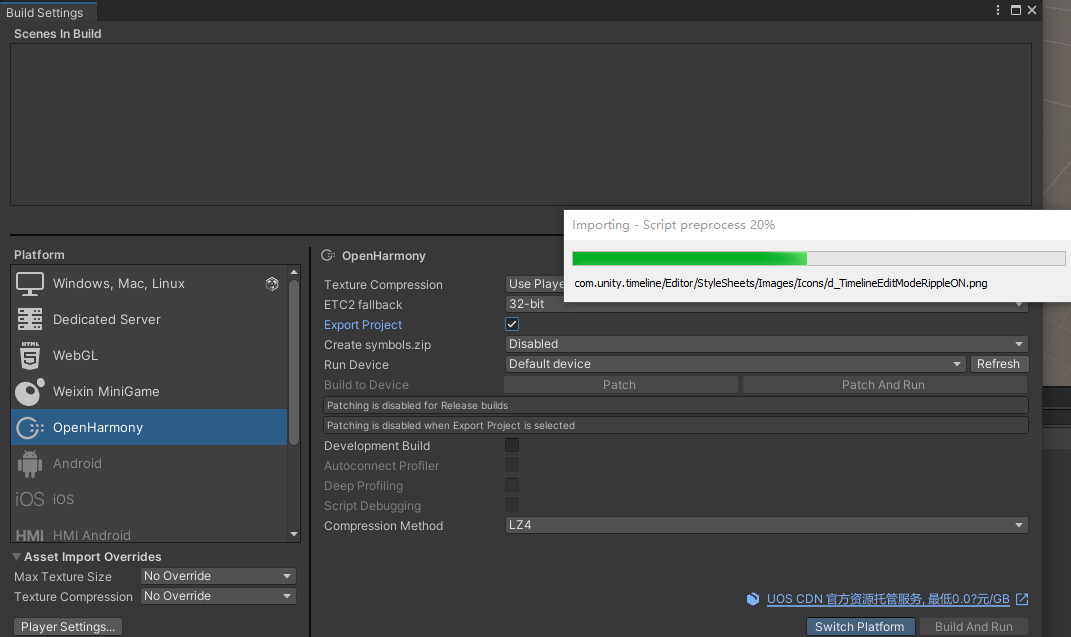
然后选择OpenHarmony 然后这个ExportProject 我们要勾上
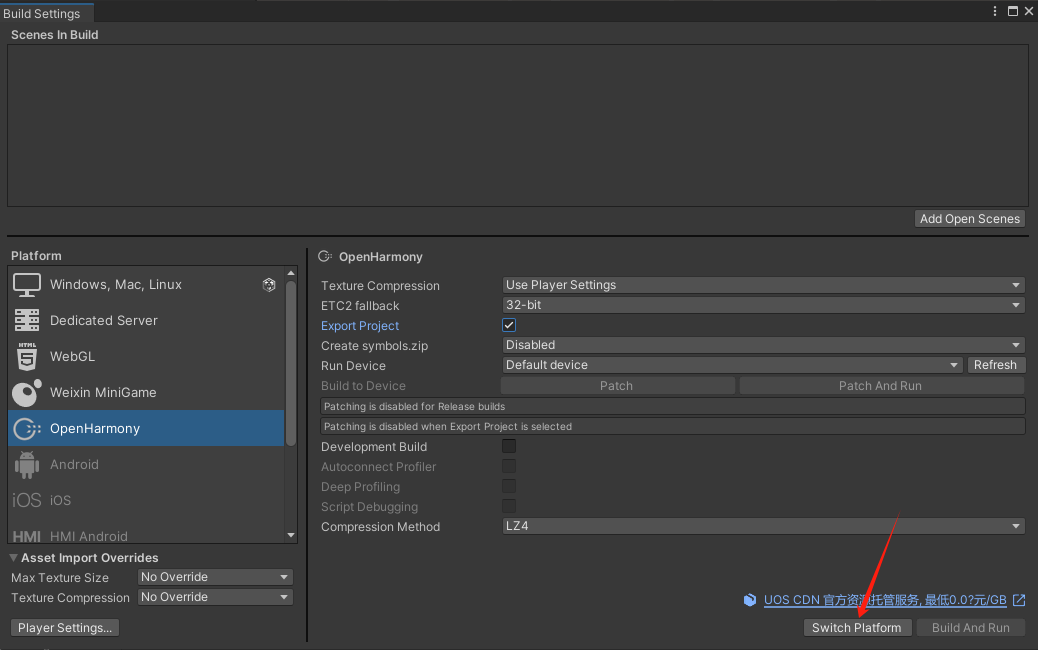
点击 Switch Platform
等待improting
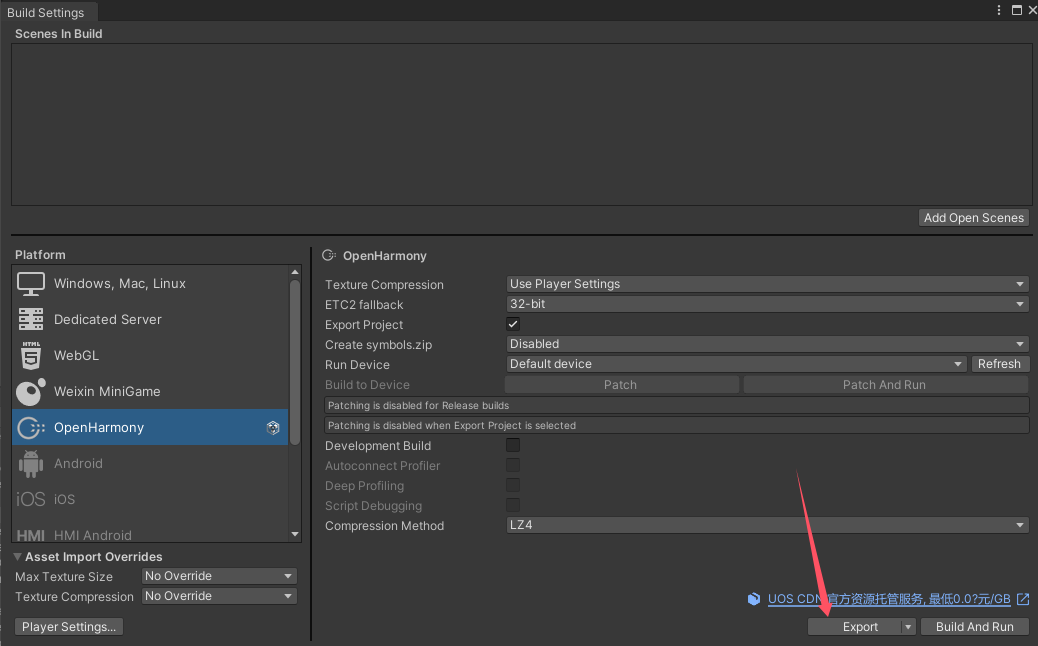
点击Export 到处我们的OpenHarmony 工程
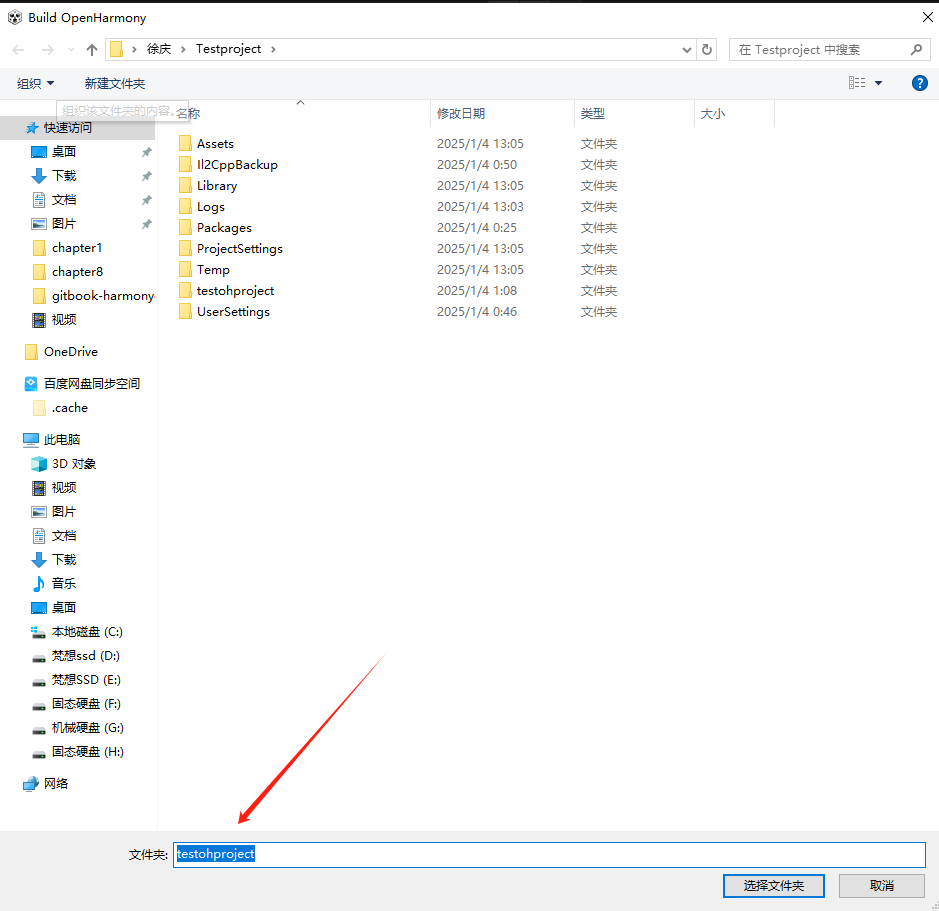
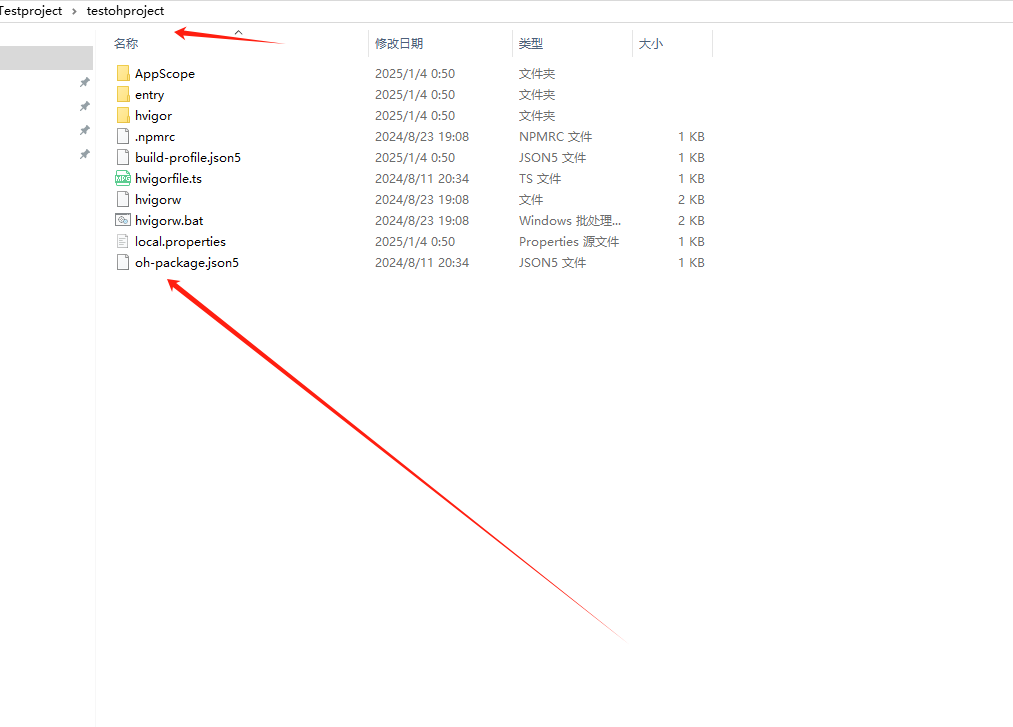
我们这里选择 我们的testohproject
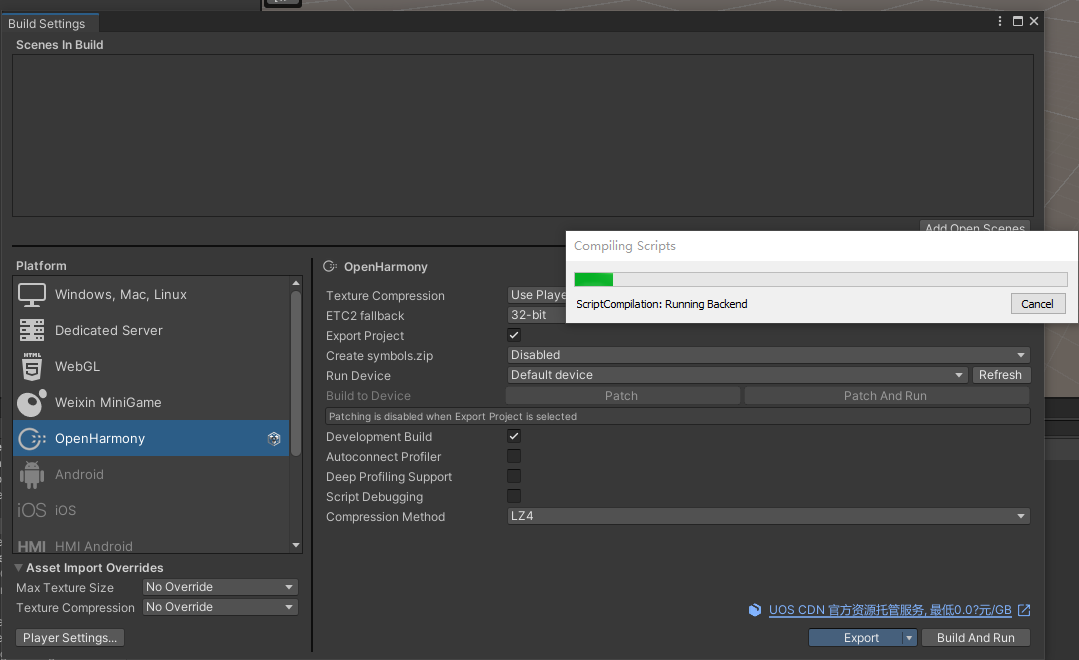
等待导出
我们导出的是一个标准的OpenHarmony工程结构
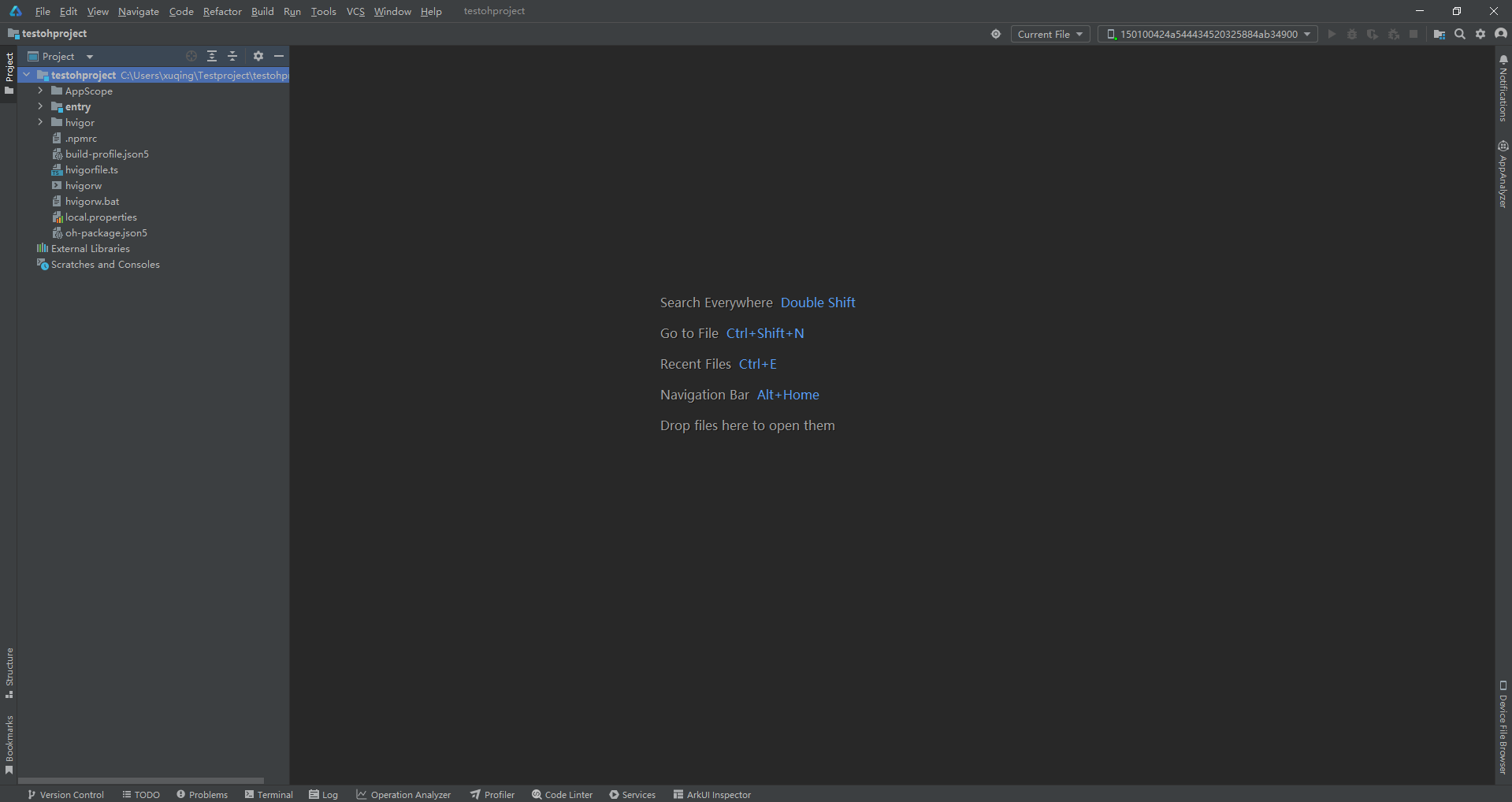
我们是用DevEco Studio 导入我们的刚才导出的testohproject项目
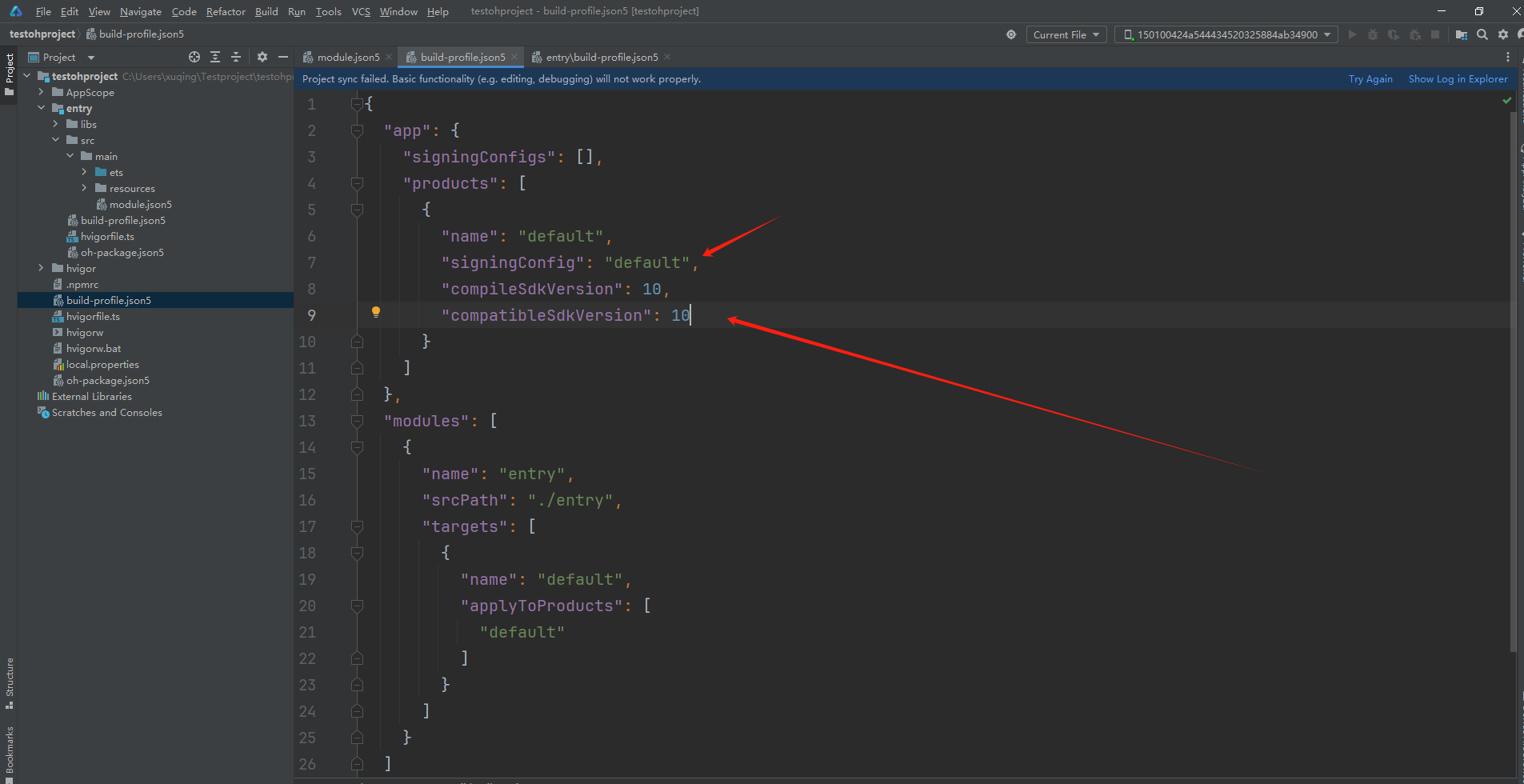
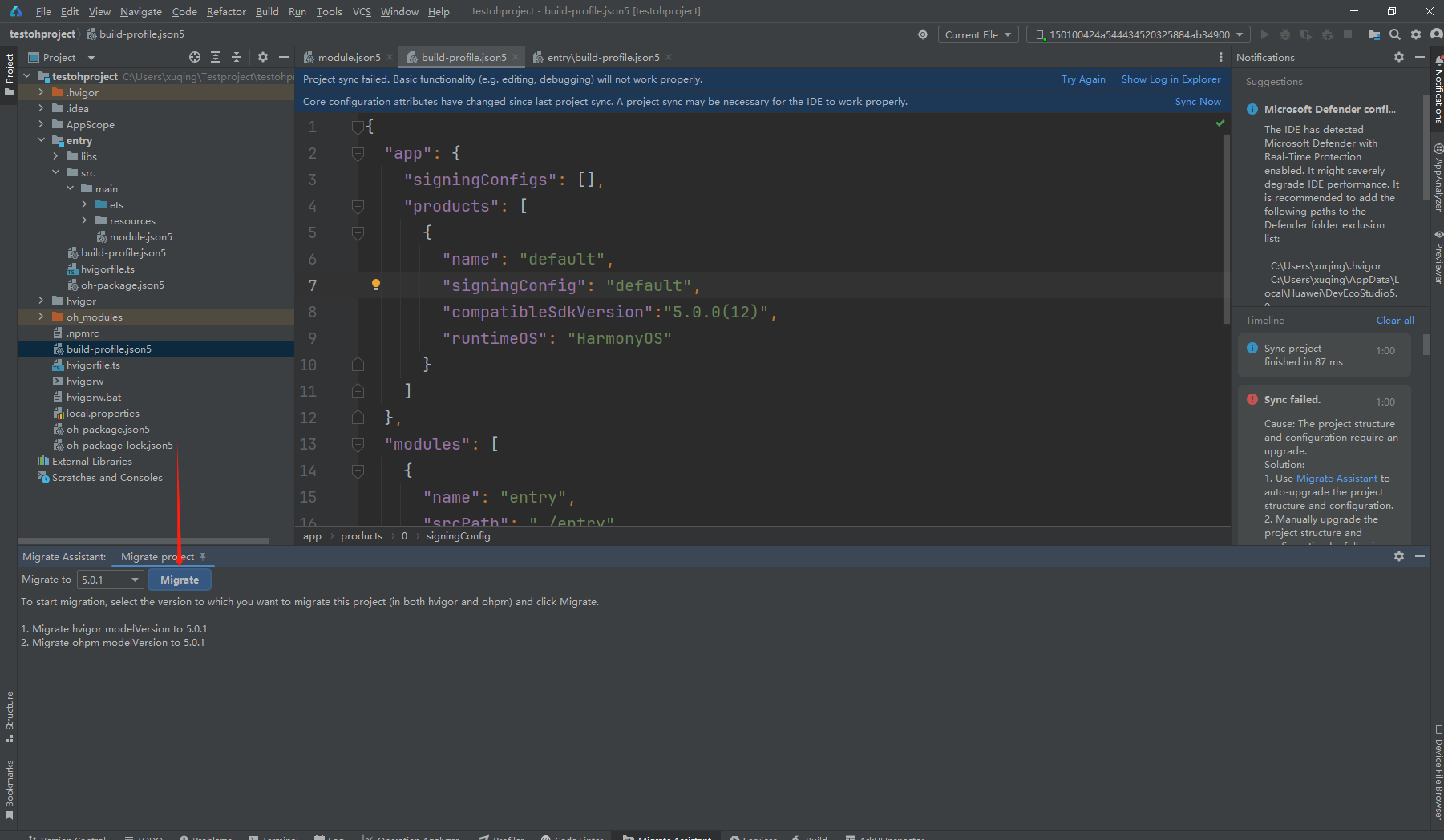
"products": [
  {
    "name": "default",
    "signingConfig": "default",
    "compileSdkVersion": 10,
    "compatibleSdkVersion": 10,
  }
]
这里的 products改成如下配置
"products": [
  {
    "name": "default",
    "signingConfig": "default",
    "compatibleSdkVersion": "5.0.0(12)",
    "runtimeOS": "HarmonyOS"
  }
]
这里的runtimeOS 如果你是HarmonyOS 设备就设置成HarmonyOS 如果你是OpenHarmony设备你就设置成OpenHarmony 即可
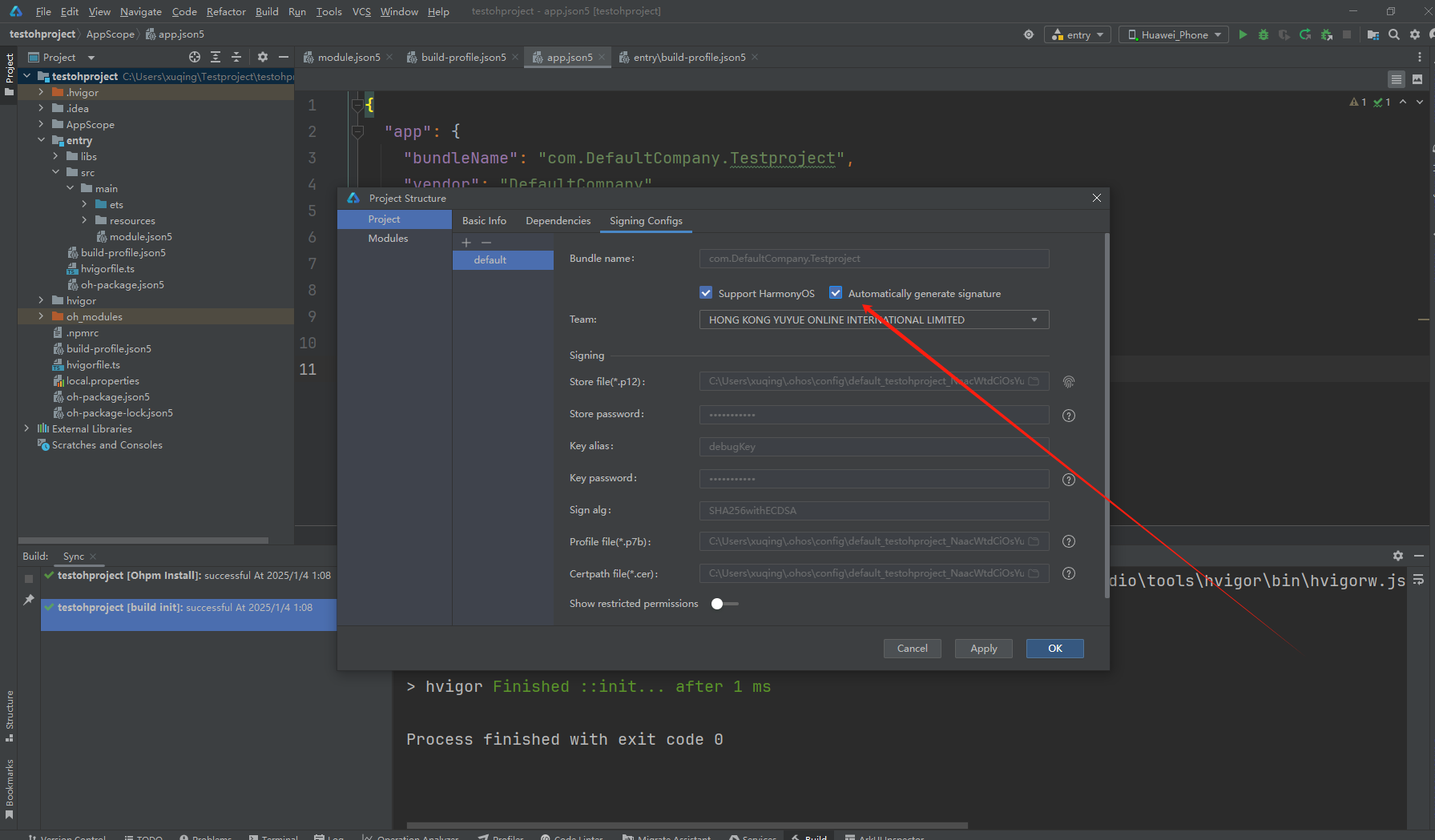
设置自动签名
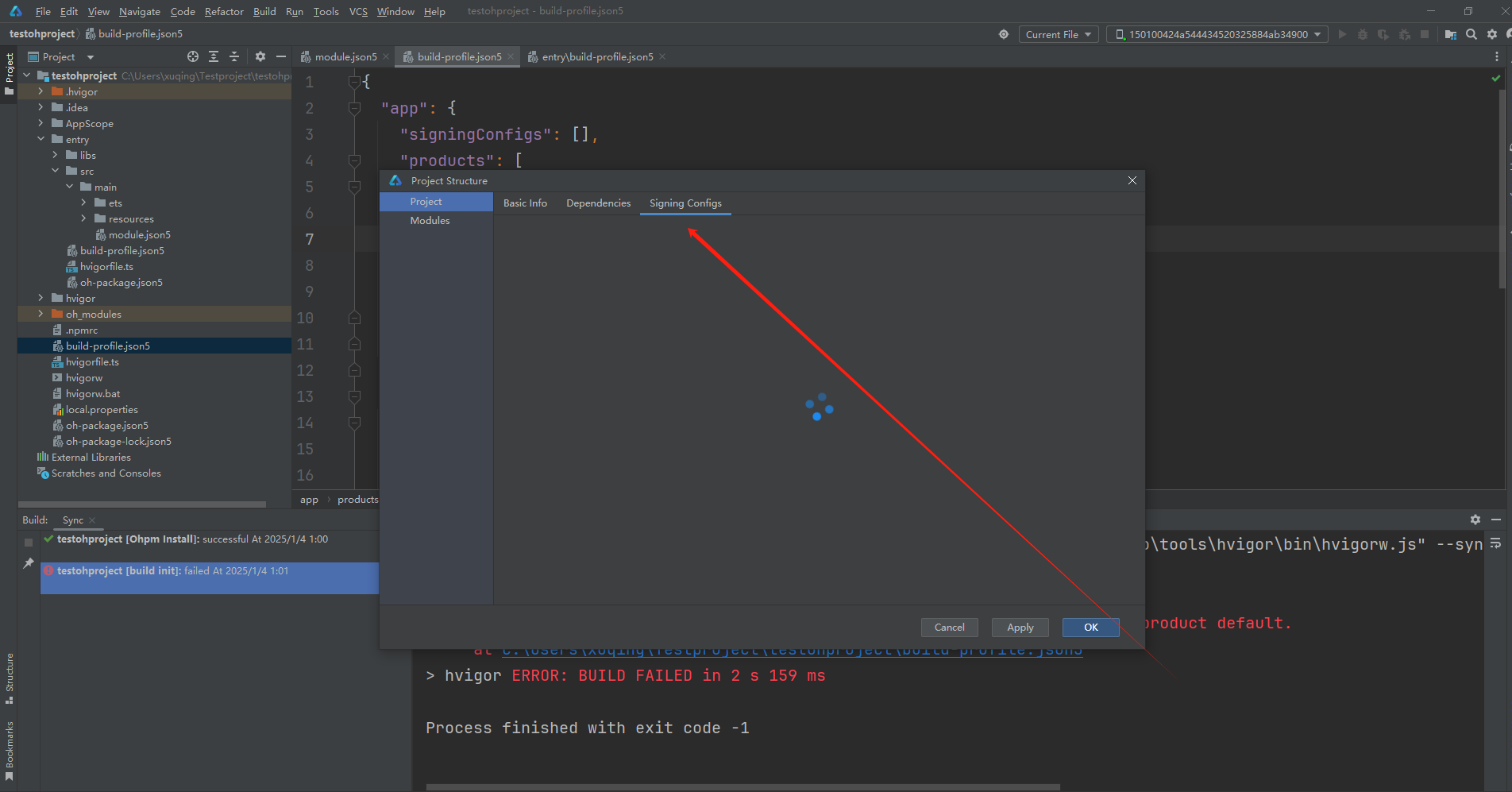
设置自动签名
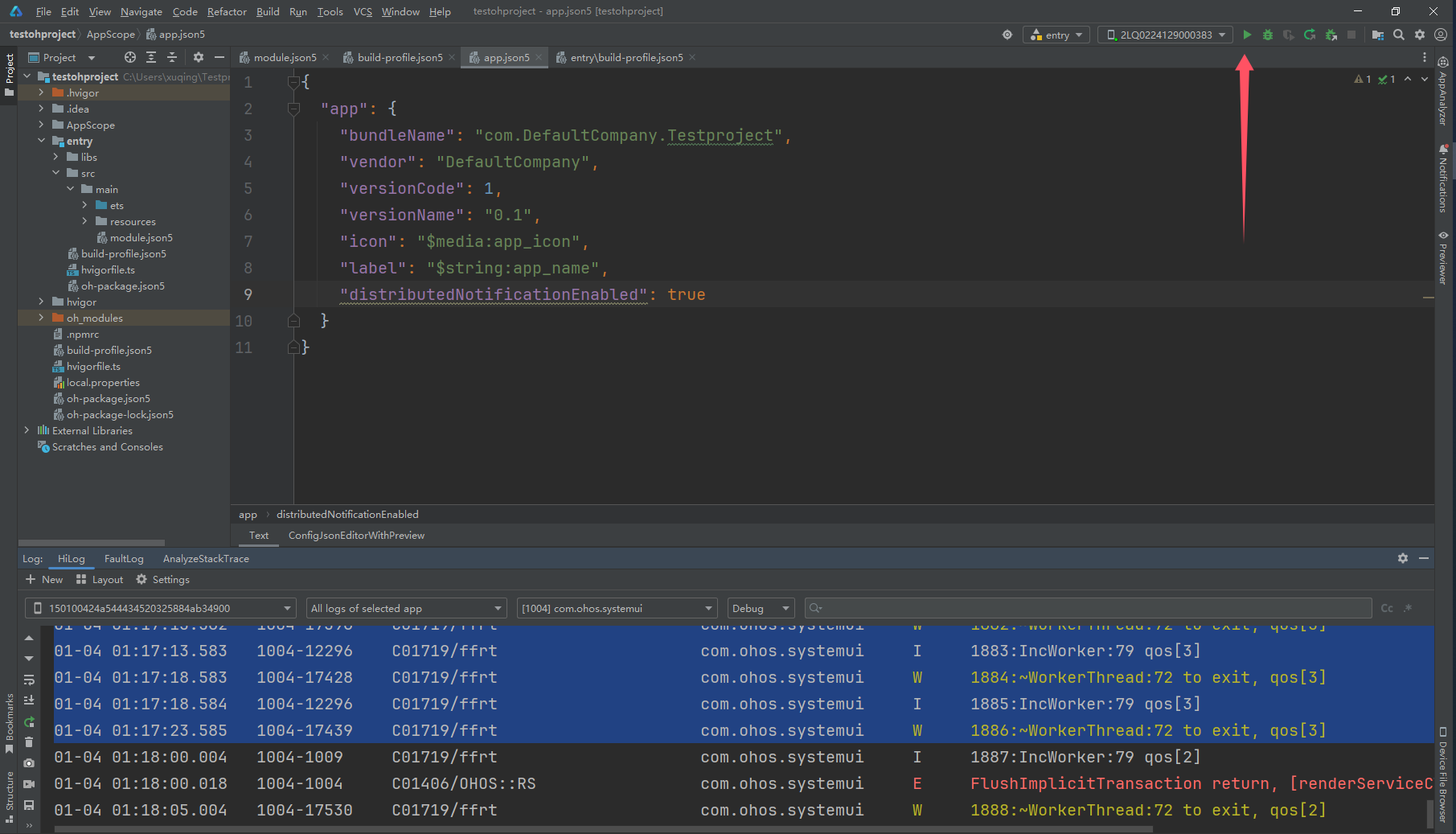
最后运行效果

最后总结
目前团级引擎对个人开发者适配 HarmonyOS Next支持还是比较有限,在这里老师只是运行了一个默认的基础项目。后续,会真正带着实战的游戏项目来就
继续分享。有兴趣的同学持续关注老师文章即可。
来源:坚果派
著作权归作者所有,禁止任何未经授权的个人或组织以任何形式将本案例集及其附属资料、创新、创意、架构设计、算法、衍生作品等用于任何商业目的、盈利活动、各类竞赛(比赛)、直播教学、录播教学、线下课程、书籍编写、教材编写、会议、培训、公益活动、项目课题、毕业设计、毕业论文、学术论文等。商业转载请联系作者获得授权,非商业转载请注明出处。否则追究相关责任。
00